HugeGraph-LLM 使用流程
本页按 Web 页面的操作顺序,说明如何建立索引、查询文档和生成 Gremlin。服务启动方式见 HugeGraph-LLM。
先准备可连接的 HugeGraph Server、生成模型和 Embedding 模型。查看配置或在 Graph Tools 手写 Gremlin 不需要模型;
文档向量化需要 Embedding,图数据抽取和答案生成还需要 LLM。Reranker 可选,初次运行可用本地 bleu。
| 想做什么 | 页面入口 | 需要准备什么 |
|---|---|---|
| 从文档建立索引 | 1. Build RAG Index | 文档、Embedding;抽取图数据还需 Schema 和 LLM |
| 根据文档或图回答问题 | 2. (Graph)RAG & User Functions | 对应索引和 LLM |
| 把问题转成 Gremlin | 3. Text2gremlin | 图 Schema、LLM;引用示例还需 Embedding 和示例索引 |
| 直接验证图数据 | 4. Graph Tools | HugeGraph 连接和手写 Gremlin |
本文截图基于 HugeGraph-LLM Web 界面,示例包含中英文提示词模式(通过环境变量 LANGUAGE 切换内置提示词语言,界面控件保持英文)。
源码启动时缺少批量问题模板
若启动时报 FileNotFoundError,且缺少的文件为 questions_template.xlsx,在已安装依赖的仓库根目录创建输入模板后重启。
已有文件会保留。模板包含完整的 6 列,只填写测试问题和预期答案,4 个模型回答列留空。
0. 配置面板
标签页上方是可折叠的配置面板,共五个部分,包括 1. Set up the HugeGraph server.、2. Set up the LLM.、3. Set up the Embedding.、4. Set up the Reranker. 和 5. Set up the vector engine.。每部分都有独立的应用按钮,应用后会把受支持的字段写回 .env。页面顶部还会显示当前提示词语言。
在 LLM 配置的 chat、mini_tasks、text2gql 子页分别设置回答、抽取和查询生成模型。
截图使用本地 Ollama 的 qwen2.5:3b 和 mxbai-embed-large,向量引擎为 Faiss。
更换 Embedding 模型后需重建索引,避免新旧向量维数或含义不同。
1. 构建 RAG 索引
第一个标签页负责两类索引。
- 将文档切分后写入 chunk 向量索引。
- 按 Schema 从文档抽取顶点和边,写入 HugeGraph,并维护顶点向量索引。
flowchart TD
    A[输入文档] --> B[文本切分]
    B --> C[生成 chunk 向量]
    C --> D[写入向量索引]
    B --> E[LLM 按 Schema 抽取顶点和边]
    E --> F[写入 HugeGraph]
F --> G[更新顶点向量索引]输入来自 text 子页或 file 子页。上传支持 .txt、.docx 和 .pdf,可一次选择多个文件。
首次尝试可以使用下面的短文,填入 Input Doc(s)。请先选择专用测试图,避免将示例写入业务图。
将下面的 JSON 填入 Graph Schema,保留默认抽取提示词。它只允许抽取人物及室友关系,年龄和职业可为空。
页面包含文档、Schema、抽取提示词和结果区域。按下面的顺序建立图索引。只用向量检索时,完成第 1 步即可。
- 点击
Import into Vector,切分文档并建立 chunk 向量索引。 - 在
Graph Schema填入 Schema JSON 或已有图名,再点击Extract Graph Data (1)。检查Output Info中的顶点、边和属性。 - 确认抽取结果后点击
Load into GraphDB (2),写入 HugeGraph 并更新顶点向量。 - 打开
Graph Tools,执行g.V().count()和g.E().count(),再查具体属性,确认数据已写入。
本例应得到 2 个顶点和 1 条边,Sarah 的年龄为 30,职业为 attorney。
图里已经有数据时,可以单独点击 Update Vid Embedding 更新顶点索引。
这些按钮旁的 Graph Extraction Split Type 下拉框可选 document、paragraph 或 sentence。document 把输入整体作为一个单元,另外两种会在抽取前先切分长文档。
页面还可以查看或清除 chunk 索引、顶点索引和图数据。清除操作会删除已有数据,执行前先确认当前图和索引是否仍被其他查询使用。
主控件下方还有两个折叠的辅助工具。
Graph Schema Generator根据查询示例和少样本示例生成 Schema,填入 Graph Schema 字段。Graph Extraction Prompt Generator根据期望场景(例如社交关系、金融知识图谱)和选定的参考示例生成 Graph Extract Prompt Header。
2. GraphRAG 查询
第二个标签页提供四种回答范围,按需要选择对应索引。
| 控件 | 回答依据 |
|---|---|
Basic LLM Answer | 直接调用 LLM,不查询文档或图 |
Vector-only Answer | chunk 向量检索结果 |
Graph-only Answer | 图检索结果 |
Graph-Vector Answer | 图与 chunk 向量检索结果 |
推荐优先使用 Graph-Vector Answer,同时结合图数据检索与文档向量索引以获得更完整的事实支撑。其他范围的控件含义见上表。
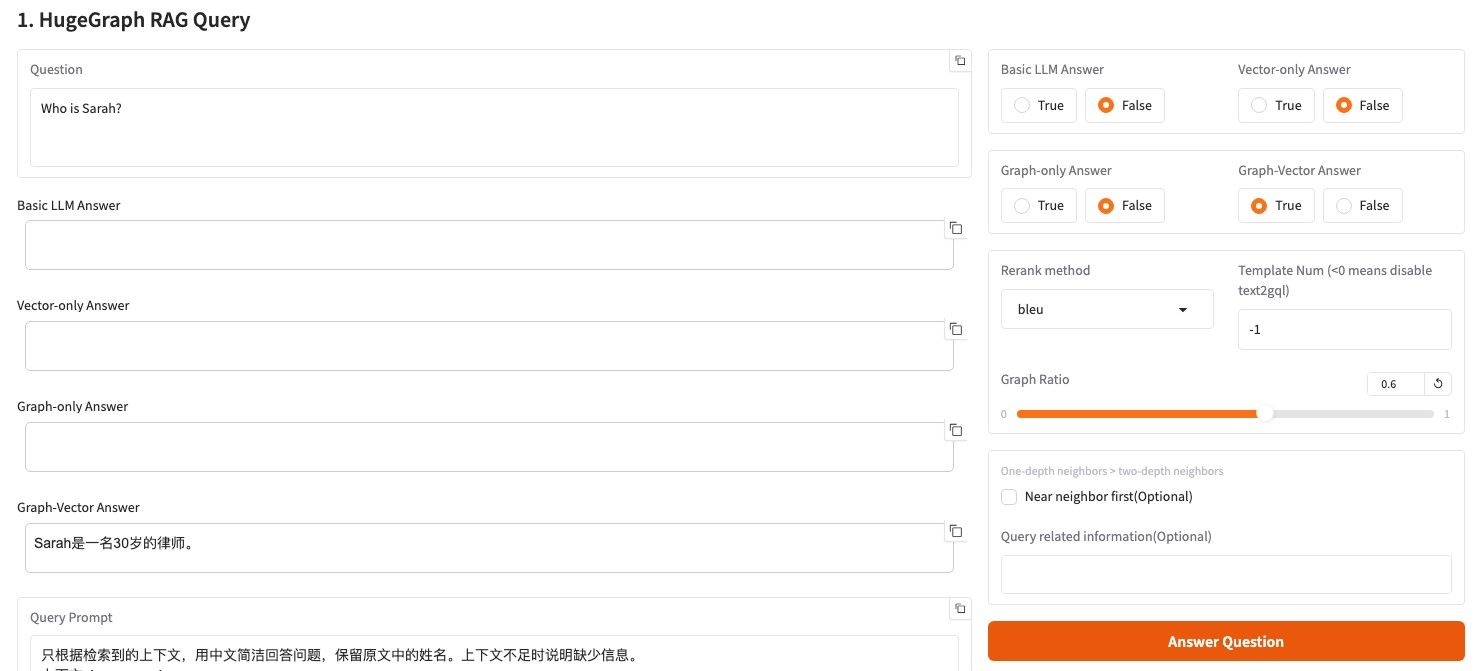
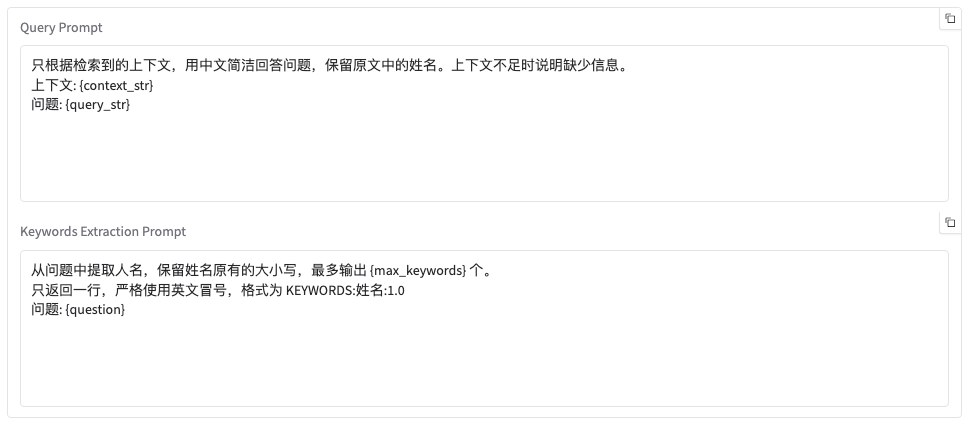
截图使用下面的简短提示词。分别填入 Query Prompt 和 Keywords Extraction Prompt,其中占位符会由服务替换。
关键词输出需使用代码块中的英文前缀和冒号,姓名的大小写应与图数据一致。
- 输入
Who is Sarah?,将Graph-only Answer设为False,Graph-Vector Answer设为True。 - 初次验证时保留
Template Num=-1和Rerank method=bleu,点击Answer Question。 - 查看
Graph-Vector Answer,将答案中的职业、年龄等事实与原文和图数据核对。
flowchart TD
    Q[问题] --> V[查询 chunk 向量索引]
    Q --> K[抽取关键词]
    K --> M[匹配图顶点]
    M --> D{启用 Text2Gremlin}
    D -->|是| T[生成并执行 Gremlin]
    D -->|否| B[BFS 图遍历]
    T -->|失败| B
    T --> R[整理图结果]
    B --> R
    V --> S[合并与重排序]
    R --> S
S --> A[生成答案]图召回先用关键词精确匹配 HugeGraph 顶点,找不到时再用顶点向量做近似匹配。匹配结果会进入 Text2Gremlin;生成或执行失败时,流程可以回退到预定义的图遍历。
Template Num 控制 Text2Gremlin 在图召回中的参与方式。
- 小于 0 时,完全跳过 Text2Gremlin,图召回直接使用预定义的图遍历。
- 等于 0 时,不检索参考示例,使用基础生成结果。
- 大于 0 时,从示例索引中取相应数量的相近示例,并采用带模板的生成结果。示例数量会被限制在 0 到 10 之间。
该标签页的其他控件还有 Rerank method(bleu 或 reranker)、Graph Ratio、Near neighbor first 和 Query related information,以及可编辑的 Query Prompt 和 Keywords Extraction Prompt。
单条问答面板下方是批量回归测试面板。上传 .xlsx 或 .csv 问题文件,设置 Max Lines To Show,点击 Generate Answer (Batch)。答案会显示在预览表格中,并可下载为文件。上传控件旁提供模板文件下载。
3. Text2Gremlin
第三个标签页将自然语言转换为 Gremlin,并执行生成的查询。上半部分用 .json 或 .csv 的问题与 Gremlin 对建立示例向量索引;
未上传文件时使用内置的 resources/demo/text2gremlin.csv。示例中的标签和属性应与当前图一致。
若上传 CSV 构建示例向量索引后未自动召回示例模板,可直接在下面的 Prompt 模板中手动提供 Few-shot 参考示例。
复现 Sarah 查询时,使用以下输入。
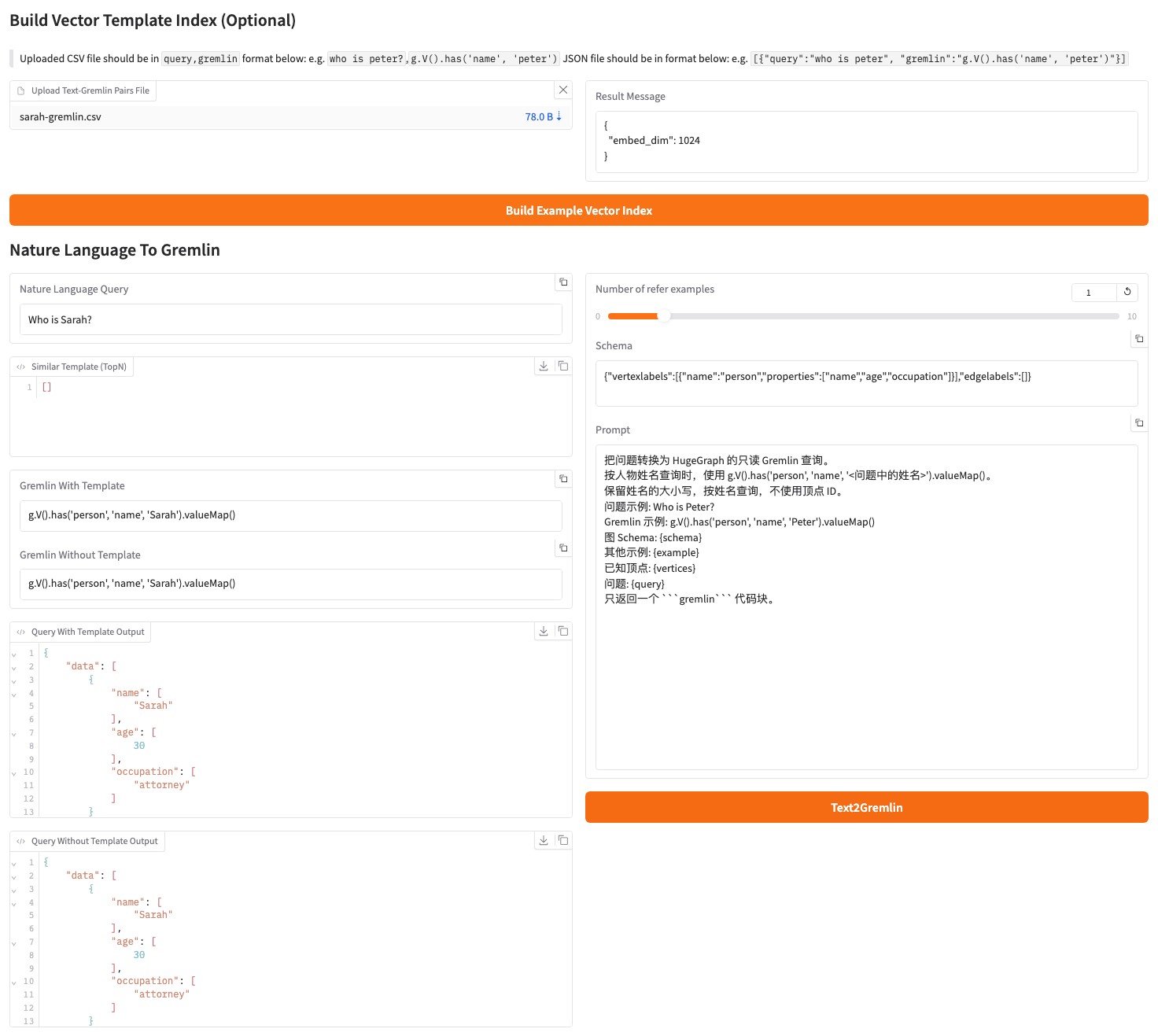
- 将下面的 CSV 保存为
sarah-gremlin.csv,上传后点击Build Example Vector Index,并把Number of refer examples设为1。 - 在
Schema填入下方的简化 Schema,只保留查询所需的类型与属性。 - 在
Prompt填入下方的提示词,输入问题Who is Sarah?,再点击Text2Gremlin。 - 检查生成语句及两组
Query ... Output。本例返回 Sarah 的age=30和occupation=attorney。
小模型可能生成错误 ID、大小写不符的姓名或不满足索引条件的过滤语句。应查看执行结果中的具体数据,再判断查询是否成功。 Web 页面会直接执行生成的语句,请使用专用测试图。需要只生成语句时,在 REST API 中选择相应输出类型。
自定义提示词必须保留 {query}、{schema}、{example} 和 {vertices}。缺少任一占位符时,REST API 会拒绝请求。
4. 图工具与管理工具
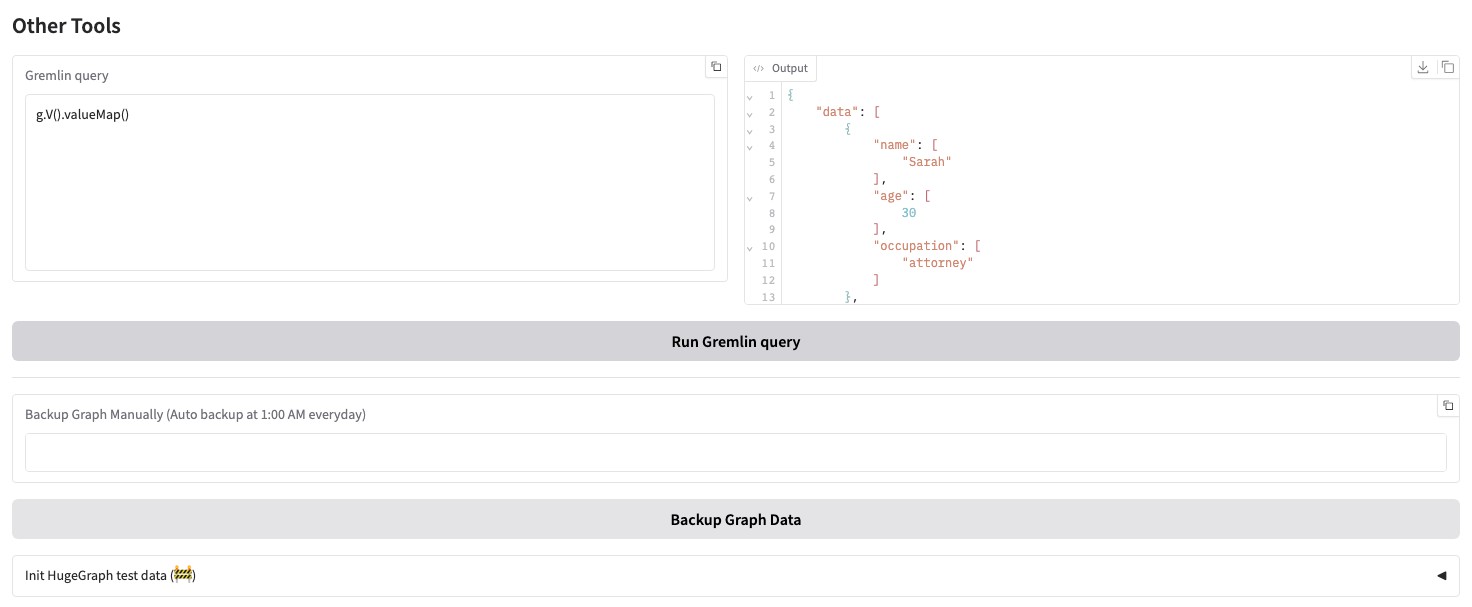
Graph Tools 标签页可直接对当前图执行 Gremlin 查询、手动触发图备份,并通过 beta 操作初始化 HugeGraph 演示数据。后台还有两个任务,每天凌晨 1 点自动备份图数据,以及在进程运行期间持续更新顶点 id 向量。
初始化演示数据会先清空当前图,只能在专用测试图上使用。
Admin Tools 需要密码。输入已配置的 ADMIN_TOKEN 后可查看 logs/llm-server.log 的末尾内容(每 60 秒自动刷新),并可手动刷新或清空该文件。ADMIN_TOKEN 为空或仍是占位值 xxxx 时,访问会被拒绝。
设置 ENABLE_LOGIN=True 后,Web 页面会要求基础认证,用户名固定为 rag,密码是 USER_TOKEN;REST API 则要求把 USER_TOKEN 作为 Bearer token。日志接口还要求单独配置安全的 ADMIN_TOKEN。
生产环境必须启用 HugeGraph-LLM 自身的登录认证,并替换 USER_TOKEN 和 ADMIN_TOKEN,同时在防火墙或网络入口设置来源 IP 白名单。HugeGraph Server 还必须单独开启认证与授权(见认证与授权说明)并保留 Server 审计日志(标准日志文件为 audit-*.log),为 GRAPH_USER 配置最小必要权限。AI 服务 token 不会替代 HugeGraph Server 认证。
5. 提示词语言
在 hugegraph-llm/.env 中选择一种提示词语言。
修改后重启服务。该配置选择内置提示词语言,不会自动翻译输入文档,也不属于 /rag 请求体字段。
6. REST 调用
Web 页面和 REST API 使用同一套流程。需要程序集成时使用 /rag、/rag/graph、/graph/extract 和 /text2gremlin;请求结构见 REST API。