使用 Hubble 实现图可视化:单机快速上手
Hubble 是 HugeGraph 的 Web 管理与图可视化界面。你可以在同一个工作台中管理图的 Schema、导入数据、执行查询, 并在图、表格和 JSON 视图之间自由切换。本文以 单机 RocksDB Server + Hubble 为例走通完整操作,无需预先部署 PD 或 Store。
如需搭配 HStore 分布式集群使用,可先了解本文的基础操作,再参考 HStore 分布式补充。
文档内容以 Toolchain 与 Server 的 master 分支(当前均以 1.8 为基线,尚未正式发布)为准;Docker latest 为动态标签,生产环境建议使用已发布的固定版本。
本文截图基于 HugeGraph Hubble 界面,中英文界面功能与操作一致。
请勿将未配置防护的 Hubble 或 Server 直接暴露在公网上。生产环境请务必开启 HTTPS、容器网络隔离、 认证与授权及访问白名单。
可按需快速跳转到对应操作;首次使用建议从启动单机环境开始:
启动单机组合
直接使用主仓库提供的 docker/docker-compose.yml 即可, 无需自行编写 Compose 配置文件。该文件已内置编排了 RocksDB Server 与 Hubble,并配置好网络、健康检查及持久化数据卷; 完整部署说明见同目录的 README。
准备官方 Compose 配置。
若本地已有主仓库,直接进入其
docker/目录即可。Compose 会自动挂载该目录下的conf/hubble/standalone.properties, 已预设pd.enabled=false与server.direct_url=http://server:8080。两项服务处于同一 Docker 网络中通信, 无需为每个图单独配置 Server 地址。请直接在docker/目录下启动,以确保相对配置路径有效。Hubble 默认只在宿主机回环地址开放
8088(由HUBBLE_PUBLISH_HOST环境变量控制,默认为127.0.0.1); Server 默认对外发布8080。若仅供本机试用,可将 Compose 中 Server 的ports改为127.0.0.1:8080:8080,避免匿名端口暴露到外部网络。启动并检查服务。
为本次试用指定一个独立的项目名,后续命令在同一终端中沿用这些环境变量;另起终端时请重新设置。
打开 Hubble。
服务启动完成后,在浏览器访问 http://127.0.0.1:8088。若未在
.env中配置HUGEGRAPH_ADMIN_PASSWORD,Server 默认允许匿名访问, Hubble 会直接进入首页。若已启用认证,请根据 Docker README 在.env中配置管理员密码与 JWT 密钥,并使用 Server 账号登录(Hubble 无独立用户库)。 个人中心与账号管理入口仅在开启认证且具备相应权限时展示。
latest 镜像便于快速体验最新功能,生产环境建议指定发布版本号或镜像 digest。正式发布包可前往 下载页 获取。
核实部署版本
文档截图用于定位界面元素,实际版本以部署镜像的 digest 及构建信息为准。
Compose 中的 server-data 与 hubble-data 卷分别持久化保存图数据与 Hubble 元数据;更多生产配置参见
Server 部署指南。
首页与任务入口
首页按“图概览 → 图导入 → 图查询”组织核心工作流。左侧导航栏可随时切换各功能模块;
顶部的图选择器用于切换当前操作的目标图,所有查询、Schema 操作和异步任务均作用于当前选中的图。
单机模式下仅包含默认的 DEFAULT 图空间,无需配置 PD。
| 栏目 | 主要用途 |
|---|---|
| 图概览与图详情 | 选择图、加载示例、查看数据规模,再进入建模或查询 |
| Schema / 元数据配置 | 定义属性、顶点类型、边类型及索引 |
| GQL 图遍历 | 编写查询,在图、表格和 JSON 中探索结果 |
| 内置图算法 | 用参数表单探索邻居、路径和相似关系 |
| 异步任务 | 跟踪后台查询、Schema 和索引操作 |
| 数据源管理 | 上传文件或配置外部数据的读取方式 |
| 数据导入 | 将源端字段映射到图模型,执行或调度导入 |
| 个人中心与账号管理 | 查看个人资料、修改密码,按权限管理账号及空间成员 |
| 系统运维 | 查看 Server 节点;PD 模式还提供集群概览和 Store / PD 节点 |
界面速览
图概览、Schema 和查询工作区如下,点击任一截图可查看原图。
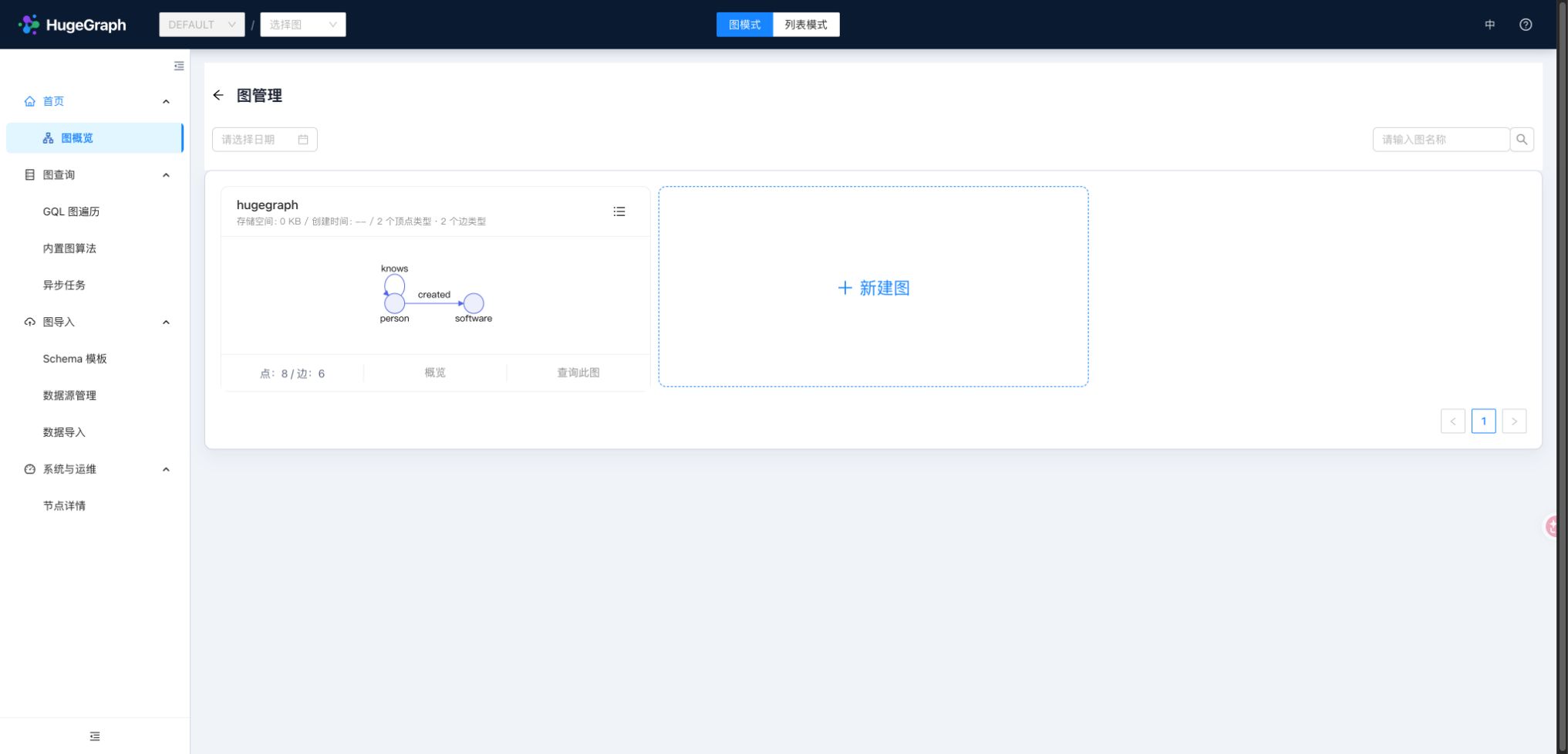
图概览,选择图并查看示例数据
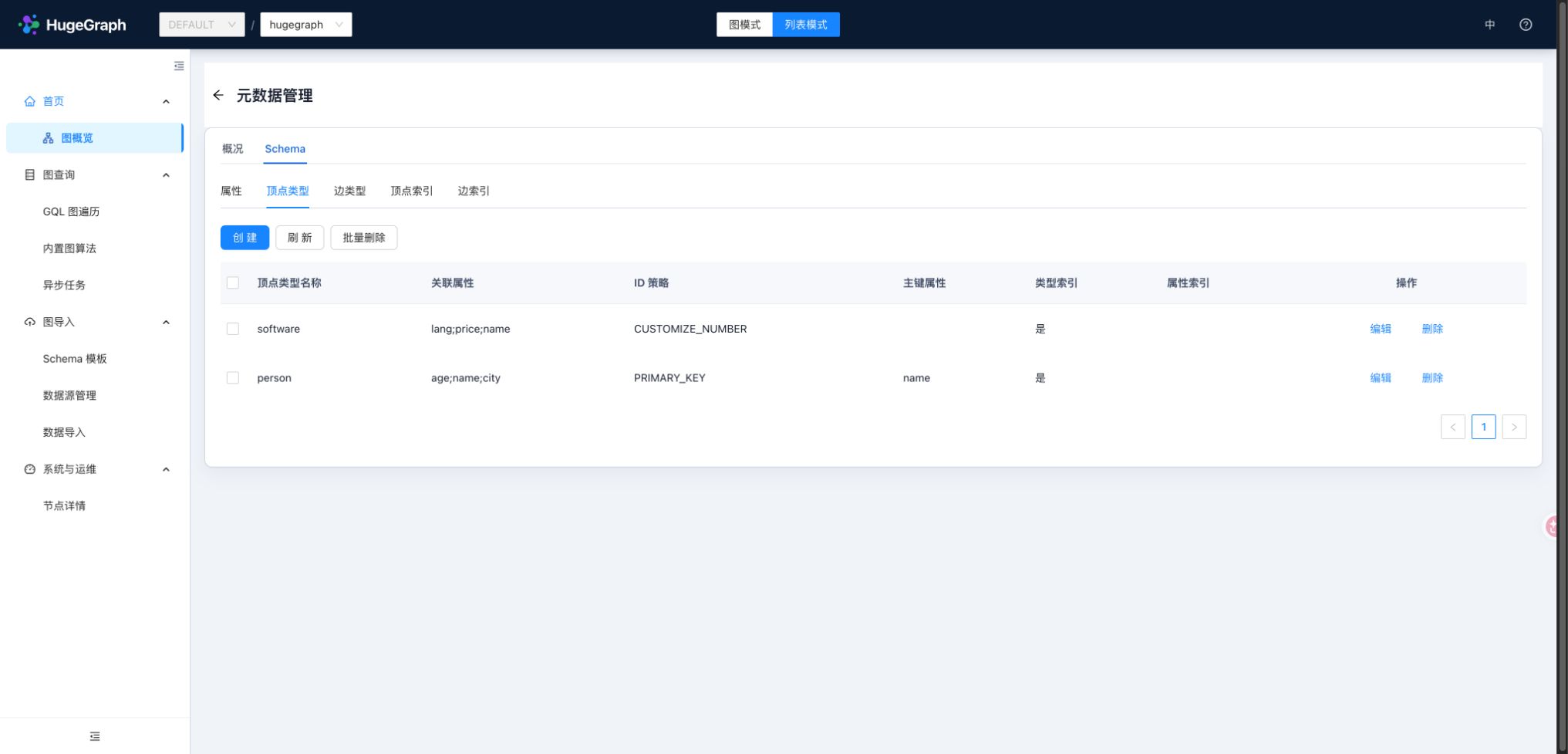
Schema,查看顶点类型、主键与 ID 策略
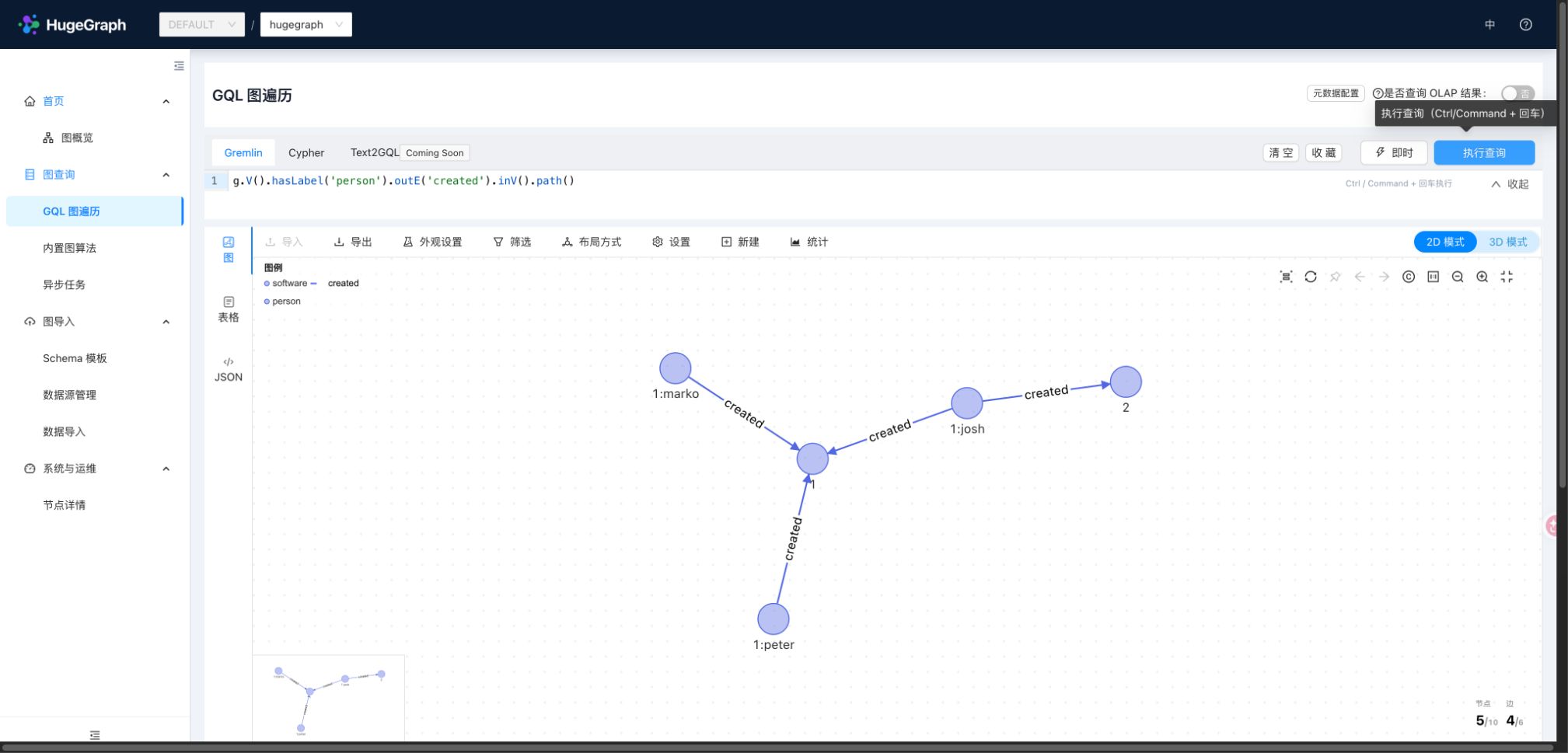
图查询,执行 Gremlin 并探索图结果
认识图概览与图详情
在【图概览】中选择默认图 hugegraph。点击图卡片或详情,可查看该图的 Schema 结构与数据统计,并快速跳转到建模、数据导入或查询页面。
在图卡片的【更多操作】菜单中点击【加载人物与软件 Demo 图】。该示例会自动创建预设 Schema 并导入示例数据(不会清空已有数据)。 初次体验建议在空图上加载,避免与已有同名 Schema 冲突。后续章节均基于该示例图演示。
若需新建图,可在页面点击新建按钮,填写图名称、可选别名并选择 Schema 模板或示例数据。连接信息由 Hubble 后端统一配置, 无需重复填写 Server 主机与账号。用户自定义 Schema 模板属于 PD 模式功能,详见 分布式补充。
定义 Schema
Schema 规定了图中允许存储的属性、顶点与边类型,并决定顶点 ID 的生成策略与索引规则。 在【元数据配置】中,可以通过列表视图维护定义,或通过图关系视图直观查看顶点与边的拓扑结构。
| 定义 | 建模时关注什么 |
|---|---|
| 属性 | 数据类型、单值或多值,避免把数值读成文本 |
| 顶点类型 | 属性、可空属性、ID 策略与主键 |
| 边类型 | 起点和终点类型、属性、边的频次及排序键 |
| 顶点索引 / 边索引 | 索引类型与字段,匹配实际过滤和范围查询 |
在人物与软件示例中,person 以 name 为主键生成 ID,age 与 city 允许为空;
software 采用自定义数值 ID;边类型 created 连接人物与软件。模型定义与 Loader 示例 保持一致。
自主建模时,建议遵循 属性 → 顶点类型 → 边类型 → 索引 的顺序依次创建。 删除类型或创建/重建索引操作通常会提交为后台异步任务,操作提交后可在【异步任务】中查看最终执行结果。
在 GQL 工作台查询人物关系
进入【GQL 图遍历】,确认当前图为 hugegraph。工作台将查询编辑器与图展示区集成在一起,
支持即时执行与异步执行、常用语句收藏,并可随时从执行历史中重载语句。先在 Gremlin 编辑器中查询人物属性。
这条查询适合在表格或 JSON 视图核对属性。也可以查询人物与软件的关系。
图结果支持 2D / 3D 展示。点击顶点或边查看 ID、类型和属性,双击顶点展开邻居; 布局、样式和筛选工具帮助突出重点,导出功能便于分享结果。【新增】用于创建元素,有权限时也可以编辑已有数据。 调整布局、颜色或显示范围仅影响前端画布;通过界面新增、编辑元素或执行 Gremlin 写入语句才会真正修改 Server 中的图数据。
快捷键 Ctrl / Command + Enter 可快速执行查询。普通即时执行适合小规模交互探索;大数据量或耗时查询建议提交为后台异步任务。
Cypher 查询仅在 Server 后端支持时提供。快捷键会作用于当前获得焦点的输入框(在自然语言框中生成查询,在语句框中执行已有语句)。
Text2GQL 自然语言查询
在【自然语言】输入框中用自然语言描述查询需求,Text2GQL 会结合当前图的 Schema 自动生成只读 Gremlin 或 Cypher 语句并执行查询。 生成的语句支持二次编辑(执行前同样会进行只读安全校验)。切换至【异步】模式时,生成的查询与手写查询均可提交为后台异步任务。 输入框会自动恢复当前图最近一次的查询输入(不会自动触发执行),执行记录中也会完整保留原始自然语言问题。
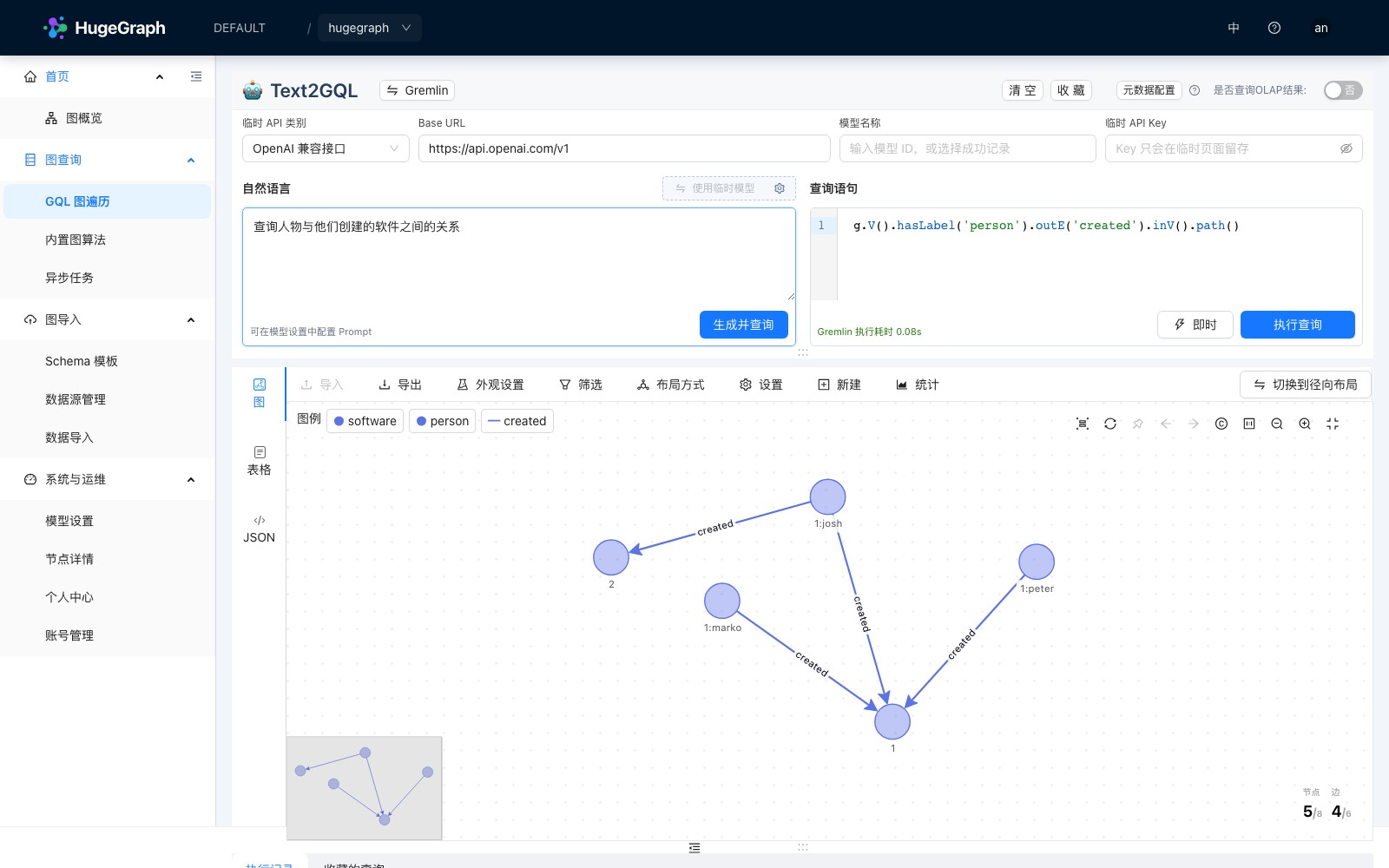
查询工作台,模型尚未配置,结果来自手写查询
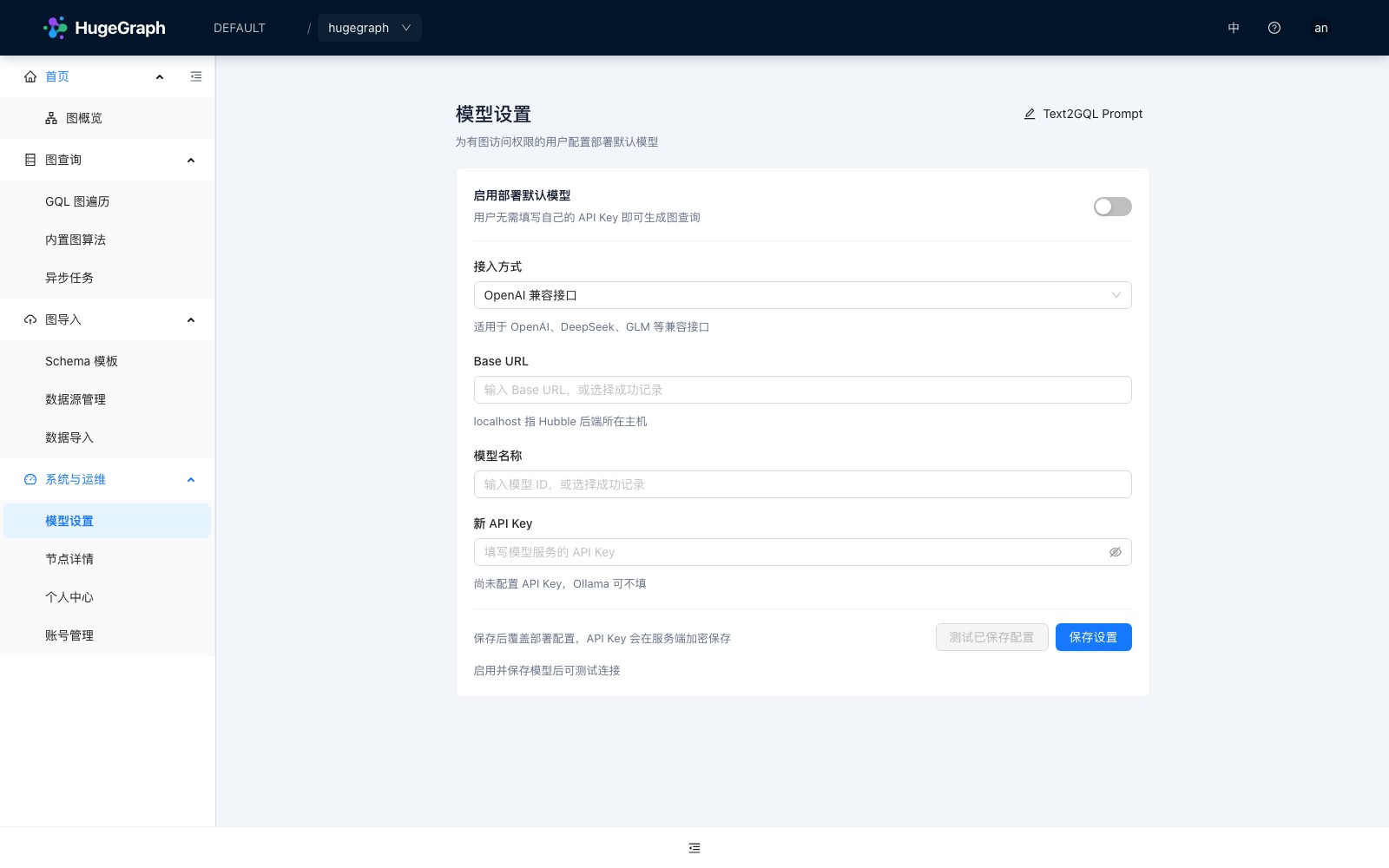
模型设置
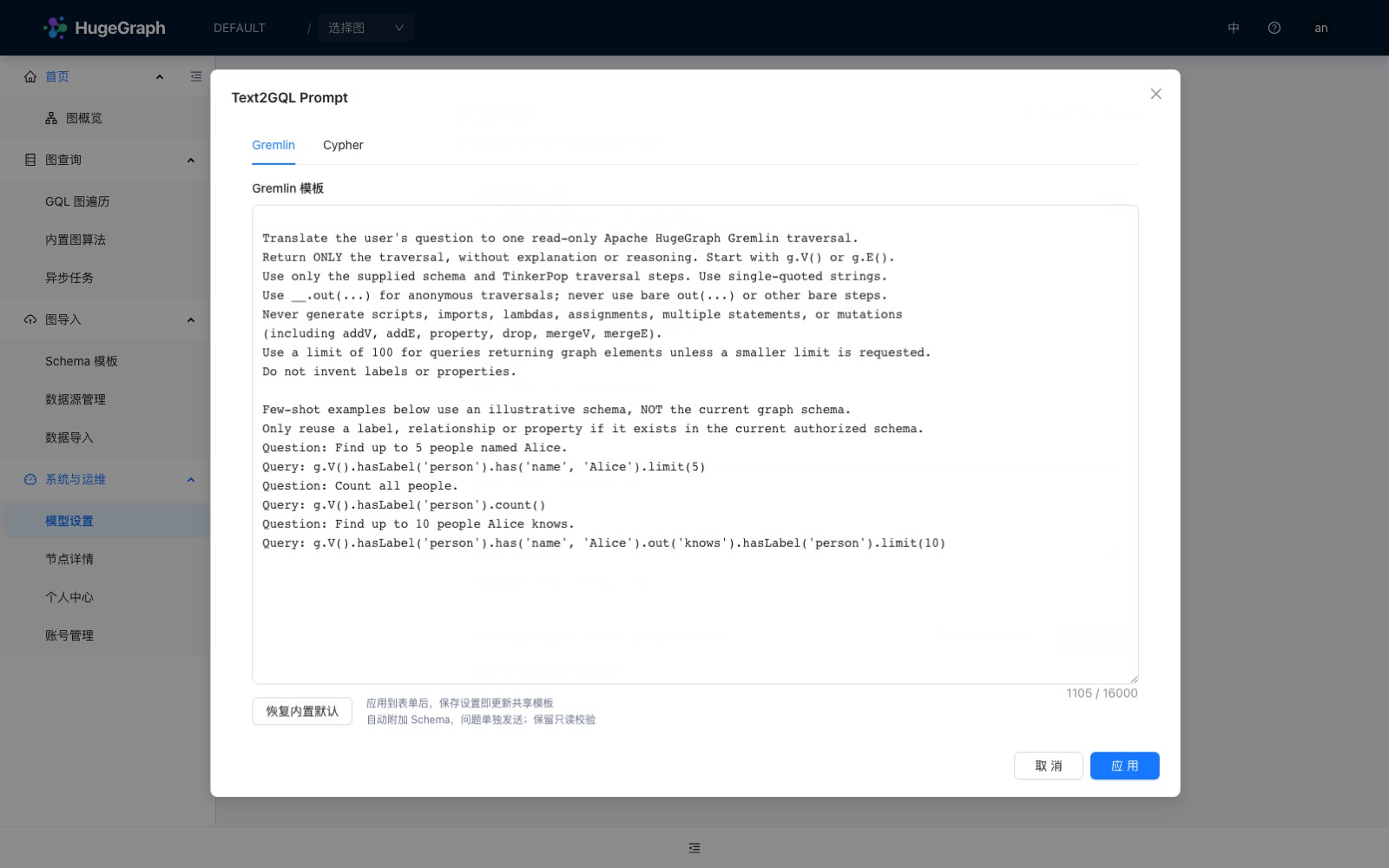
Text2GQL Prompt
配图中的模型尚未配置,图结果来自手写 Gremlin;自然语言生成功能需要先连接可用模型。
| 模型来源 | 配置与保存方式 |
|---|---|
| 使用内置模型 | 在【系统与运维 → 模型设置】统一配置,Key 加密存入 H2,不回传浏览器 |
| 使用临时模型 | 在查询页填写 API 类别、Base URL、模型名称和临时 API Key;Key 只保留在前端内存中,刷新后清除 |
使用 OpenAI、DeepSeek、GLM 等模型时选择【OpenAI 兼容接口】;使用本地运行的 Ollama 时选择【Ollama(本地)】(无认证时 Key 可留空)。
Base URL 必须能被 Hubble 后端服务正常访问(若 Hubble 运行在容器中,localhost 指向容器本身而非宿主机)。公网端点必须使用 HTTPS,HTTP 仅允许用于
本地回环或私网模型;在【模型设置】中修改 Base URL 时,必须重新填写 Key 或清空已保存的 Key。
全局内置模型由具备模型设置管理权限的管理员统一配置;未开启 Server 认证时,任何访问者均可配置。
在模型设置页面右上角打开 Text2GQL Prompt,可分别定制 Gremlin 与 Cypher 的生成规则及 Few-shot 示例。 点击【应用】后需保存模型设置,模板将持久化存入 H2 数据库供内置模型与临时模型共享,生成时会自动附加当前图的 Schema。
API Key 存储与隐私说明
备份 Hubble H2 数据库时,请一并备份主密钥文件(默认路径 data/text2gql-master.key),该文件丢失将导致无法解密已保存的 Key。
生成查询时仅向模型接口发送用户问题、当前 Schema 及纠错提示,绝不会发送图数据查询结果。
浏览器可选择记住常用的 Base URL 与模型名称,但临时 API Key 仅保留在前端内存中,刷新页面即自动清除。
页脚分别显示模型生成耗时与查询请求耗时;异步提交耗时仅代表任务入队耗时,不代表后台任务实际运行时间。
使用内置图算法
不想从头编写遍历语句时,可以进入【内置图算法】,搜索算法并填写参数。 邻居探索用于回答“这个点附近有什么”,路径算法用于寻找两个点的连接,相似度和排序算法用于比较或筛选顶点。 从一个已知顶点 ID 开始,先限定方向、边类型、深度与返回规模,再观察结果,会比直接运行大范围计算更容易理解。
算法表单提供参数说明及文档入口;常用参数可以在页面间往返时恢复。
运行结果按算法显示为图或相应的结果面板;需要理解具体定义和参数时,使用算法标题旁的说明与文档链接。
表单聚焦时也可用 Ctrl / Command + Enter 运行当前算法。
OLAP 批量算法需要 Computer 或 Vermeer 等外部计算环境。本例的两个容器用于在线图操作,不包含这些计算服务。
例如选择 K-neighbor(GET),设置 source=1:marko、max_depth=1、limit=20,
参数校验通过后点击卡片右侧运行按钮,或在参数表单内使用快捷键,即可观察一跳邻居。
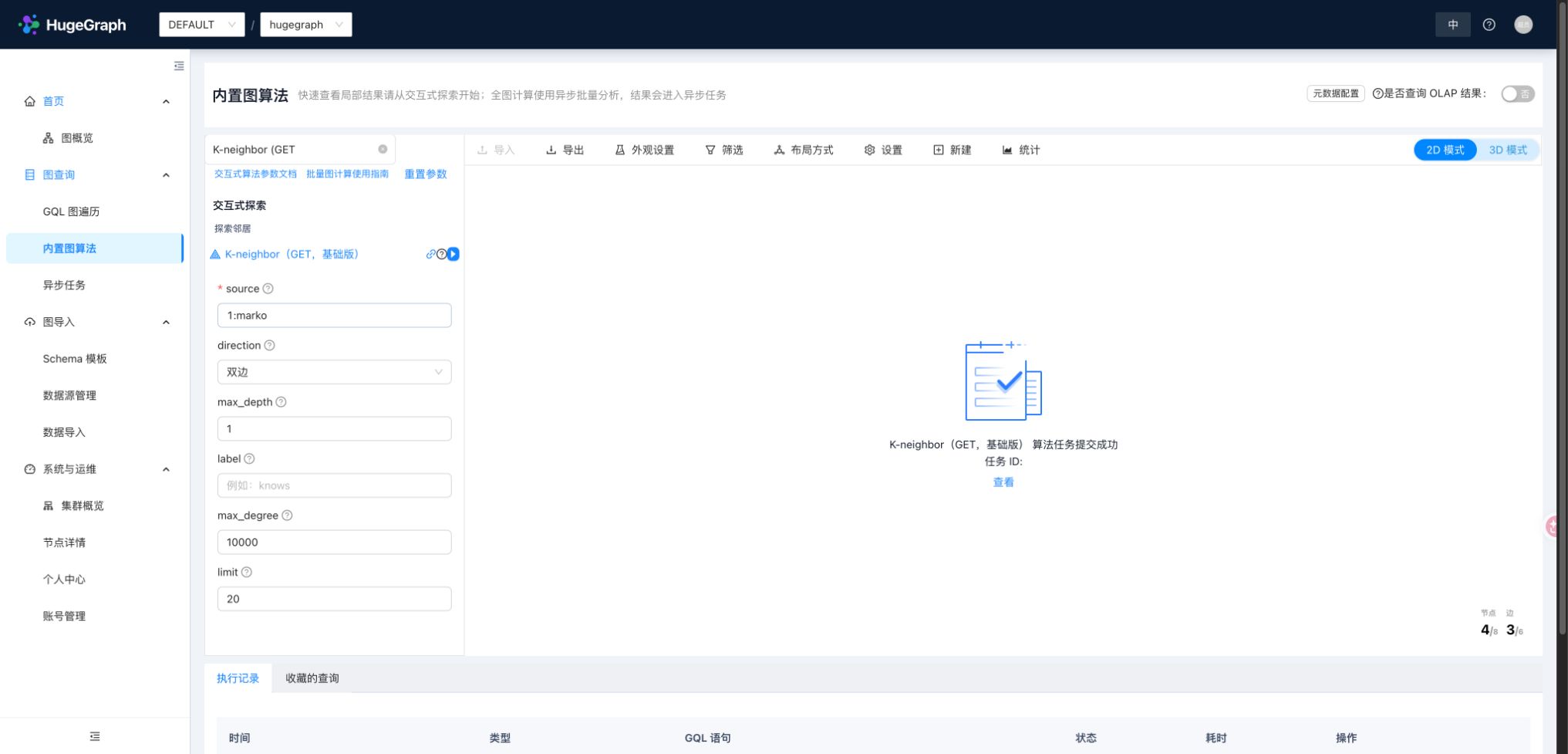
查看异步任务的最终结果
【异步任务】集中显示当前图的后台任务,包括异步查询及部分 Schema、索引操作。 可以按任务类型和状态筛选,查看任务 ID、创建时间与执行状态;成功查询可打开结果,失败任务可展开错误信息。 已结束的任务可按界面提供的操作删除记录,任务列表与导入任务的执行历史是两个不同入口。
例如把 g.V().count() 以异步方式提交后,先在列表确认成功,再查看返回的数量。
“提交成功”只表示请求被接受,不表示计算或索引已完成。排查失败时,结合任务错误和 Server 日志定位原因。
准备数据源
数据源负责“从哪里读、怎样解析”,可以被导入任务引用。Hubble 支持 FILE、HDFS、JDBC 和 Kafka; 不同来源需要对应的路径、连接或订阅配置。首次体验可选择 FILE。上传文件后,配置格式、分隔符、编码和表头, 检查读取的列名,再进入映射。上传限制和允许的扩展名由 Hubble 配置决定。
为人物示例保存一个 UTF-8 文件 people.csv。
创建 FILE 数据源并上传它,选择 CSV(逗号分隔、默认 UTF-8),列名为 name,age,city。
表头、分隔符和编码属于数据源配置,不在后面的映射步骤设置;源字段应与文件内容一致。
映射字段并导入数据
【数据导入】把数据源中的行转换为顶点和边。任务创建采用四段配置,先明确目标,再选择字段和映射,最后决定执行时机。
沿用上面的数据源,在 DEFAULT / hugegraph 中创建人物导入任务。
- 基础信息 选择目标图与刚创建的数据源,填写任务名。
- 源端字段 选择
name、age、city,移到已选字段列表。 - 映射字段 添加
person顶点映射,用【自动匹配】关联同名属性后核对类型。 - 调度信息 选择执行一次,确认后提交任务。
person 使用 PRIMARY_KEY,不设置独立 ID 列。自定义 ID 策略需要指定 ID 列;
AUTOMATIC 由 Server 生成 ID,PRIMARY_KEY 根据映射的主键属性生成 ID。边映射还需指定起点、终点字段并匹配对应顶点的 ID 规则。
任务列表用于管理配置和执行入口,详情中的执行历史用于查看每次实例的状态、导入量与错误。 Hubble 还提供周期调度和 Kafka 实时执行,调度方式需与数据源类型匹配。 完成后返回 GQL 工作台查询新导入的数据。
结果应包含两条新人物记录。导入量统计不应直接当作新增顶点数;重跑可能更新已有元素,表头处理也会影响读取统计。 失败时先检查源字段、数值类型、可空属性及目标 Schema。Hubble 导入适合小规模体验, 大批量正式导入请使用 HugeGraph Loader。
个人中心与账号权限
Hubble 使用 Server 的认证和账号,没有独立用户库。匿名访问时不显示【个人中心】与【账号管理】; 开启认证后,个人中心展示当前账号资料与权限信息,可修改自己的密码。昵称等资料编辑依赖 Server 对个人资料接口的支持。 修改密码后会退出当前会话,需要重新登录。
单机账号管理
单机模式由管理员管理账号,可创建、查看、编辑或删除账号,并支持批量创建。 通过 Hubble 新建的普通单机账号会获得覆盖所有图的读、写、删除和执行权限,不能把它当作只读账号或单图隔离账号。 需要更细的资源权限时,应按 Server 认证与授权配置,而不是依赖空间预设。
PD 模式的空间权限
连接支持默认角色接口的 Server 后,账号与空间访问可以分别管理。管理员管理全局账号, 空间管理员只管理已授权空间的成员;普通成员不会获得账号管理或运维入口。 以下四种预设属于 PD 模式,不表示旧版本或单机 Server 都提供同样的权限编辑能力。
| 预设 | 范围与用途 |
|---|---|
SUPER_ADMIN | 全局管理账号、图空间和运维;可授予或撤销超级管理员 |
GS_ADMIN | 管理已授权图空间及其成员,不授予其他空间或全局超级管理员权限 |
GS_READ_WRITE | 在已授权空间执行图数据读写操作,不管理全局账号 |
GS_READ_ONLY | 在已授权空间读取图数据,不进行写入 |
同一账号在不同空间可以有不同权限。成员管理先选择空间,再添加已有账号或调整权限; 把已有自定义权限替换为预设前,先核对需要保留的授权,避免把复杂权限误认为单一预设。 权限变更后刷新权限上下文或重新登录,确认菜单和目标空间已更新;最终请求仍由 Server 校验。 旧 Server 未提供相应接口时,页面按能力隐藏或禁用操作,不应只凭按钮是否可见推断资源权限。 更完整的空间管理见 分布式补充。
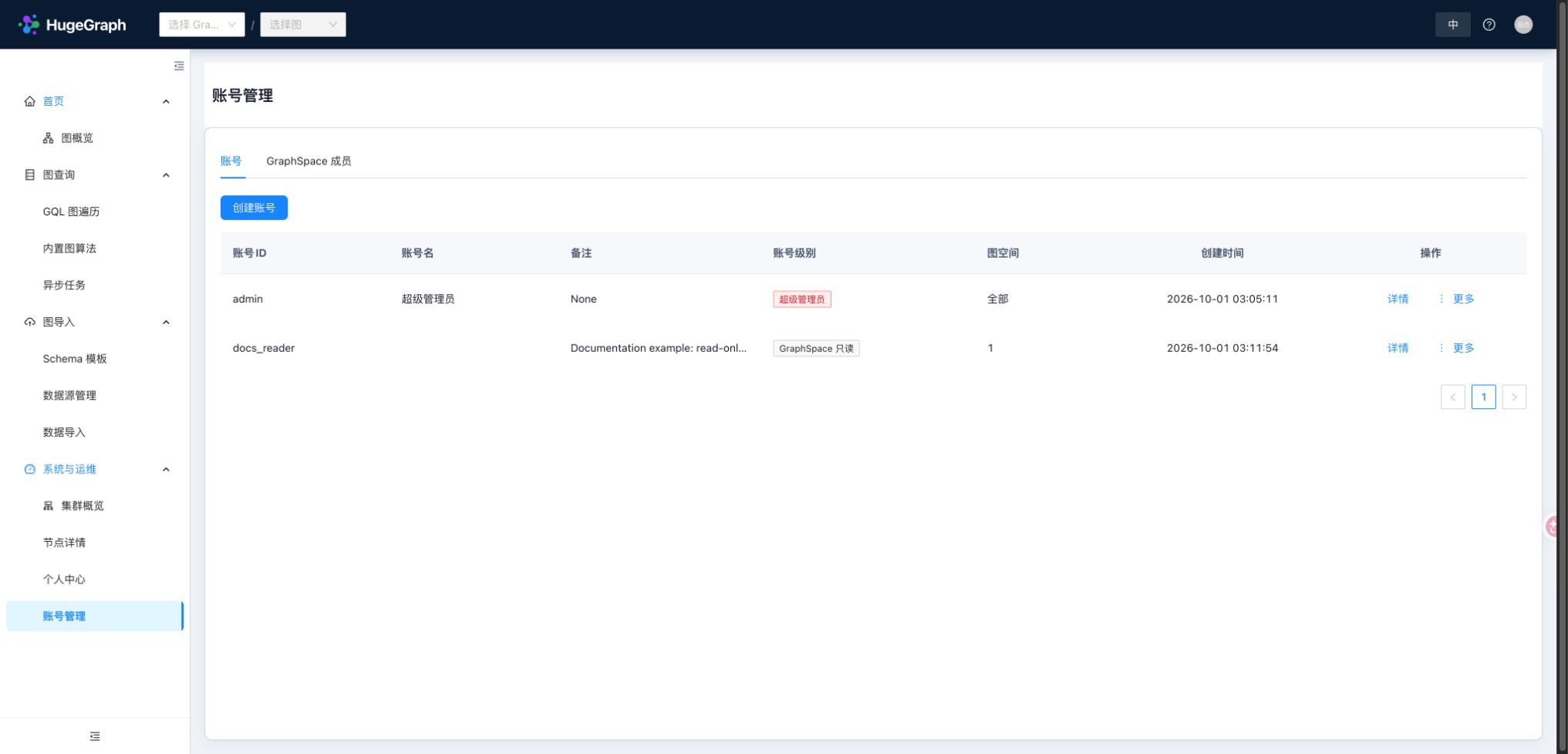
检查单机 Server
单机模式的【系统运维】提供【节点信息】,只显示 Server,不显示 PD / Store 节点或集群概览。 节点列表可搜索、筛选健康状态并进入详情;详情用于查看可用的版本、系统、JVM、Server 后端等指标。 指标缺失或标记过期时,应结合采集状态与最近成功时间判断,不能把空值当作零或健康。
匿名模式可以查看运维信息;开启认证后,运维入口仅对有运维权限的管理员显示。 此处用于观测和排查,不是启动、停止或扩缩容控制台。PD 模式的集群概览与节点层级见分布式补充。
快捷键与画布操作
顶部的快捷键帮助入口随时可查看按键说明。以下快捷键有不同的作用范围,输入框中不会触发全局 ? 帮助。
| 操作 | 按键或动作 | 生效位置 |
|---|---|---|
| 打开 / 关闭快捷键说明 | ? | 输入框和编辑器之外 |
| 执行查询 | Ctrl 加 Enter / Command 加 Enter | 查询编辑器 |
| 运行当前算法 | Ctrl 加 Enter / Command 加 Enter | 算法参数表单 |
| 切换图全屏 | F | 先点击聚焦图画布;不是全局按键 |
| 查看元素详情 | 单击顶点或边 | 图结果 |
| 展开相邻关系 | 双击顶点 | 图结果 |
排查连接与结果问题
| 现象 | 先检查 |
|---|---|
| Hubble 页面打不开 | 检查容器状态及 docker compose -p "$HUBBLE_DEMO_PROJECT" -f docker-compose.yml logs hubble |
| 页面打开但无法访问图 | Server 是否健康,server.direct_url 是否能从 Hubble 容器访问,两个容器是否在同一网络 |
| 出现登录页或没有写操作入口 | Server 的认证模式和当前账号权限;Hubble 不单独开启认证 |
| 查询没有预期数据 | 顶部当前图、示例是否加载成功、标签和属性是否一致;区分画布展示与 Server 数据 |
| 没有集群概览 | 本例没有 PD;集群功能见分布式补充 |
查询显示规模受配置影响。gremlin.suffix_limit 默认 250,用于对适用的 Gremlin 查询追加 .limit(N),
不是所有查询的硬上限;gremlin.vertex_degree_limit(100)与 gremlin.edges_total_limit(500)限制展开规模。
FILE 上传默认允许 csv,txt,单文件 1 GB、总量 10 GB;需要覆盖时修改 upload_file.* 配置。
停止试用环境或从源码构建
清理测试环境时,在 docker/ 目录下执行以下命令:
这会删除该项目的容器、网络、命名卷与匿名卷,示例图和 Hubble 导入任务也会丢失。
若想保留数据,下线时省略 --volumes,以后用同一项目名启动。
从当前 master 构建时,需要 JDK 17、Maven 3.9+、Python 3.9+、稳定版 Node.js 24(至少 24.22.0), 并通过 Corepack 使用仓库锁定的 pnpm 12.14.0。Maven 不再自动安装 Node/Yarn。
按 Java 17 构建说明 编译并安装 Server SDK 到独立 Maven 仓库。
按 Hubble 源码构建步骤 安装 Python 依赖,再使用同一 Maven 仓库构建 Client、Loader 和 Hubble(跳过测试)。
进入构建生成的
hugegraph-hubble/apache-hugegraph-hubble-*目录,配置conf/hugegraph-hubble.properties中的 Server 连接信息后启动:
当前 master 使用新的 H2 元数据库。升级时保留旧 Hubble 包及其数据,新版使用独立的数据目录;旧元数据不支持自动迁移,不能直接复用。
打包配置默认绑定本机 localhost:8088。bin/stop-hubble.sh 会先请求正常停机,超时后才强制终止。
需要开发与测试说明时,参考 Toolchain 本地测试指南。