文档 1.7 版本已不再积极维护,你当前浏览的是一份归档快照。 最新文档请参阅 最新版本。
HugeGraph-Hubble Quick Start
1 HugeGraph-Hubble 概述
⚠️ 安全提醒:截至 1.7.0 发布版,Hubble 尚未提供 Auth/Login 登录保护;相关功能计划随 1.8.0 发布。请勿将 Hubble 暴露在公网或不受信任的网络中,并使用 IP/端口白名单和 HTTPS 限制访问。
测试指南:如需在本地运行 Hubble 测试,请参考 工具链本地测试指南
HugeGraph-Hubble 是 HugeGraph 的 Web 管理界面,可用于管理图连接和 Schema、导入数据、执行 Gremlin 查询并查看图形化结果。
平台主要包括以下模块:
图管理
图管理用于创建和维护连接,可在多个图之间切换,并执行访问、编辑、删除和查询操作。
元数据建模
元数据建模用于管理 PropertyKey、VertexLabel、EdgeLabel 和 IndexLabel。页面提供列表与图两种视图,也可以在图之间复用元数据。
图分析
图分析页面可以执行 Gremlin 和路径查询,并用图、表格或 JSON 显示结果。页面还保存执行记录和收藏语句,查询结果可以导出为 JSON。
任务管理
任务管理页面用于查看 Gremlin 异步任务、索引创建和重建等后台任务。
数据导入 (BETA)
数据导入页面适合小规模试用。大批量或生产导入请使用 HugeGraph Loader。
数据导入页面按步骤创建任务、上传文件并配置字段映射,可并行运行多个导入任务,也支持断点续传和错误重试。
2 部署
有三种方式可以部署hugegraph-hubble
- 使用 docker (便于测试)
- 下载 toolchain 二进制包
- 源码编译
2.1 使用 Docker (便于测试)
特别注意: docker 模式下,若 hubble 和 server 在同一宿主机,hubble 页面中设置 server 的
hostname不能设置为localhost/127.0.0.1,因这会指向 hubble 容器内部而非宿主机,导致无法连接到 server.若 hubble 和 server 在同一 docker 网络下,推荐直接使用
container_name(如下例的server) 作为主机名。或者也可以使用 宿主机 IP 作为主机名,此时端口号为宿主机给 server 配置的端口
我们可以使用 docker run -itd --name=hubble -p 8088:8088 hugegraph/hubble:1.5.0 快速启动 hubble.
或者使用 docker-compose 启动 hubble,另外如果 hubble 和 server 在同一个 docker 网络下,可以使用 server 的 contain_name 进行访问,而不需要宿主机的 ip
使用docker-compose up -d,docker-compose.yml如下:
注意:
hugegraph-hubble的 docker 镜像是一个便捷发布版本,用于快速测试试用 hubble,并非ASF 官方发布物料包的方式。你可以从 ASF Release Distribution Policy 中得到更多细节。生产环境推荐使用
release tag(如1.5.0) 稳定版。使用latesttag 默认对应 master 最新代码。
2.2 下载 toolchain 二进制包
hubble项目在toolchain项目中,首先下载toolchain的 tar 包
运行hubble
启动完成后访问 http://<host>:8088。停止服务时执行 bin/stop-hubble.sh。
2.3 源码编译
Hubble 的构建由 hugegraph-hubble/hubble-dist/pom.xml 中的 frontend-maven-plugin 安装 Node.js 18.20.8 和 Yarn 1.22.21,无需预先安装这两个工具。
下载 toolchain 源码包
编译hubble, 它依赖 loader 和 client, 编译时需提前构建这些依赖 (后续可跳)
启动hubble
3 平台使用流程
平台的模块使用流程如下:

4 平台使用说明
4.1 图管理
4.1.1 图创建
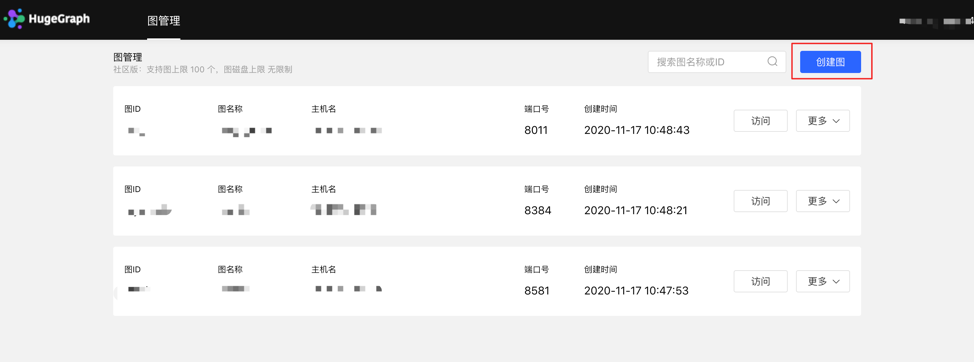
图管理模块下,点击【创建图】,通过填写图 ID、图名称、主机名、端口号、用户名、密码的信息,实现多图的连接。
创建图填写内容如下:
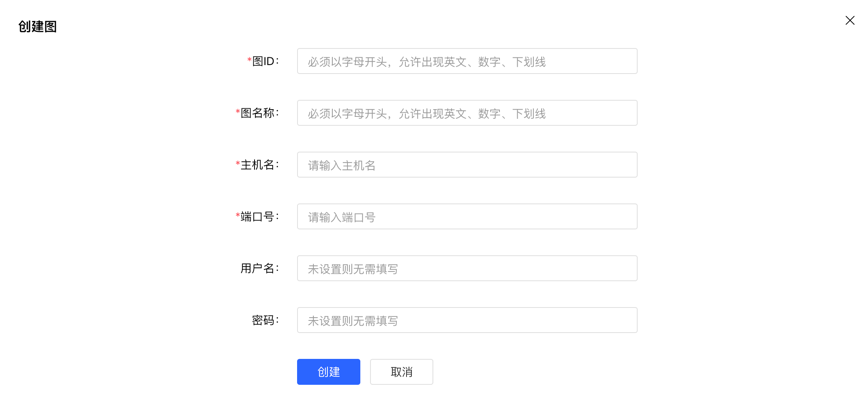
注意:如果使用 docker 启动
hubble,且server和hubble位于同一宿主机,不能直接使用localhost/127.0.0.1作为主机名。如果hubble和server在同一 docker 网络下,则可以直接使用 container_name 作为主机名,端口则为 8080。或者也可以使用宿主机 ip 作为主机名,此时端口为宿主机为 server 配置的端口
4.1.2 图访问
实现图空间的信息访问,进入后,可进行图的多维查询分析、元数据管理、数据导入、算法分析等操作。

4.1.3 图管理
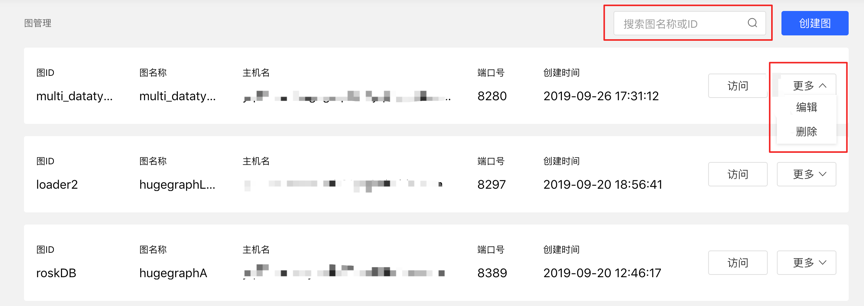
- 用户通过对图的概览、搜索以及单图的信息编辑与删除,实现图的统一管理。
- 搜索范围:可对图名称和 ID 进行搜索。
4.2 元数据建模(列表 + 图模式)
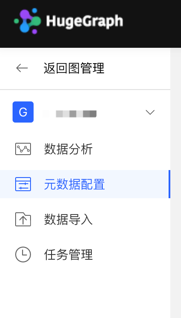
4.2.1 模块入口
左侧导航处:
4.2.2 属性类型
4.2.2.1 创建
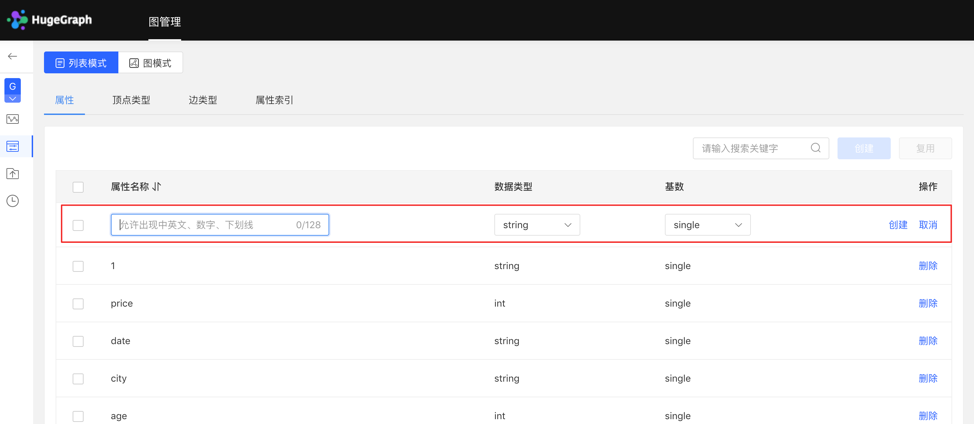
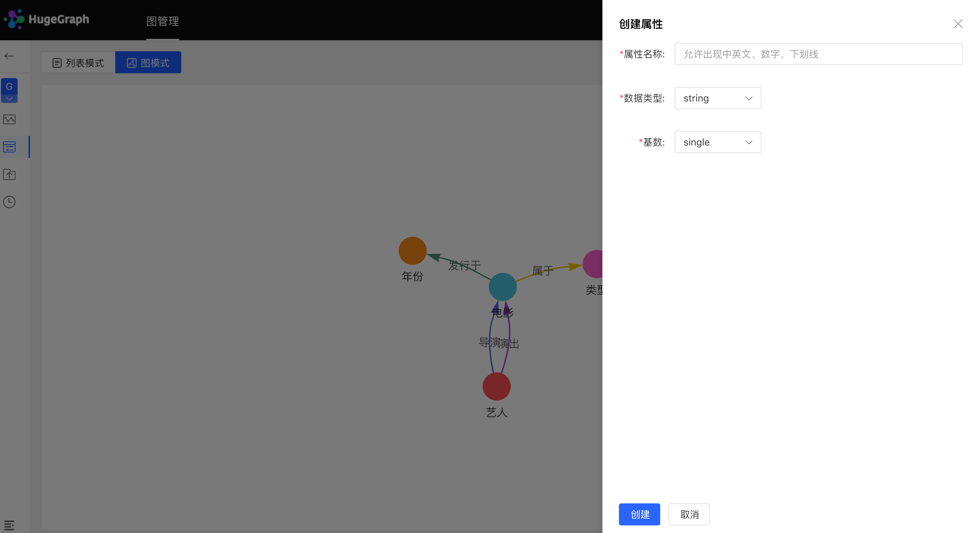
- 填写或选择属性名称、数据类型、基数,完成属性的创建。
- 创建的属性可作为顶点类型和边类型的属性。
列表模式:
图模式:
4.2.2.2 复用
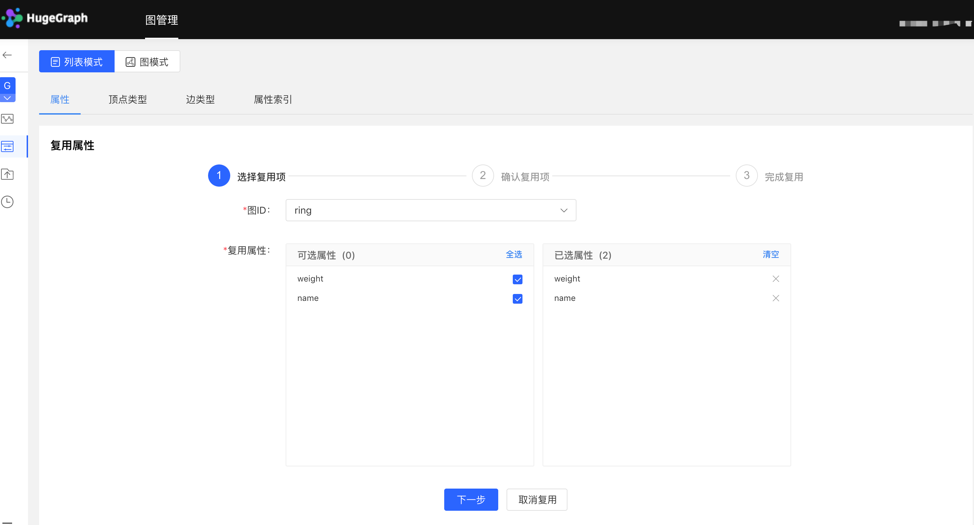
- 平台提供【复用】功能,可直接复用其他图的元数据。
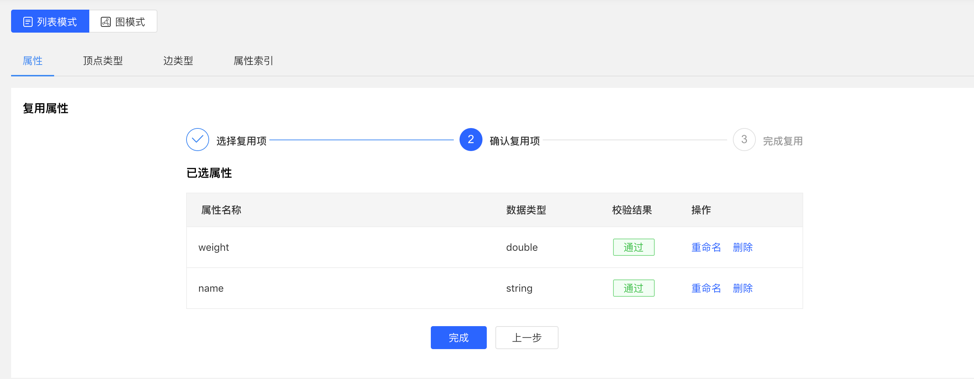
- 选择需要复用的图 ID,继续选择需要复用的属性,之后平台会进行是否冲突的校验,通过后,可实现元数据的复用。
选择复用项:
校验复用项:
4.2.2.3 管理
- 在属性列表中可进行单条删除或批量删除操作。
4.2.3 顶点类型
4.2.3.1 创建
- 填写或选择顶点类型名称、ID 策略、关联属性、主键属性,顶点样式、查询结果中顶点下方展示的内容,以及索引的信息:包括是否创建类型索引,及属性索引的具体内容,完成顶点类型的创建。
列表模式:
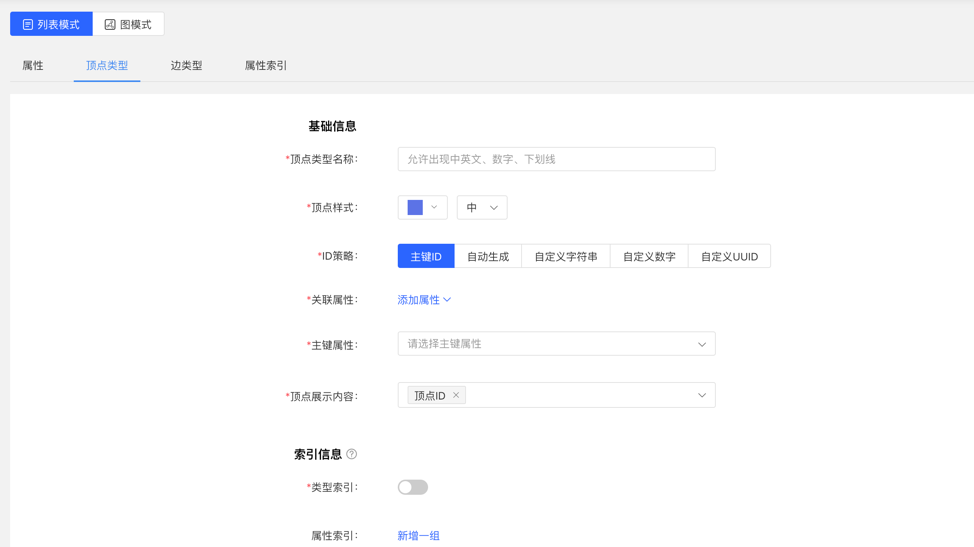
图模式:
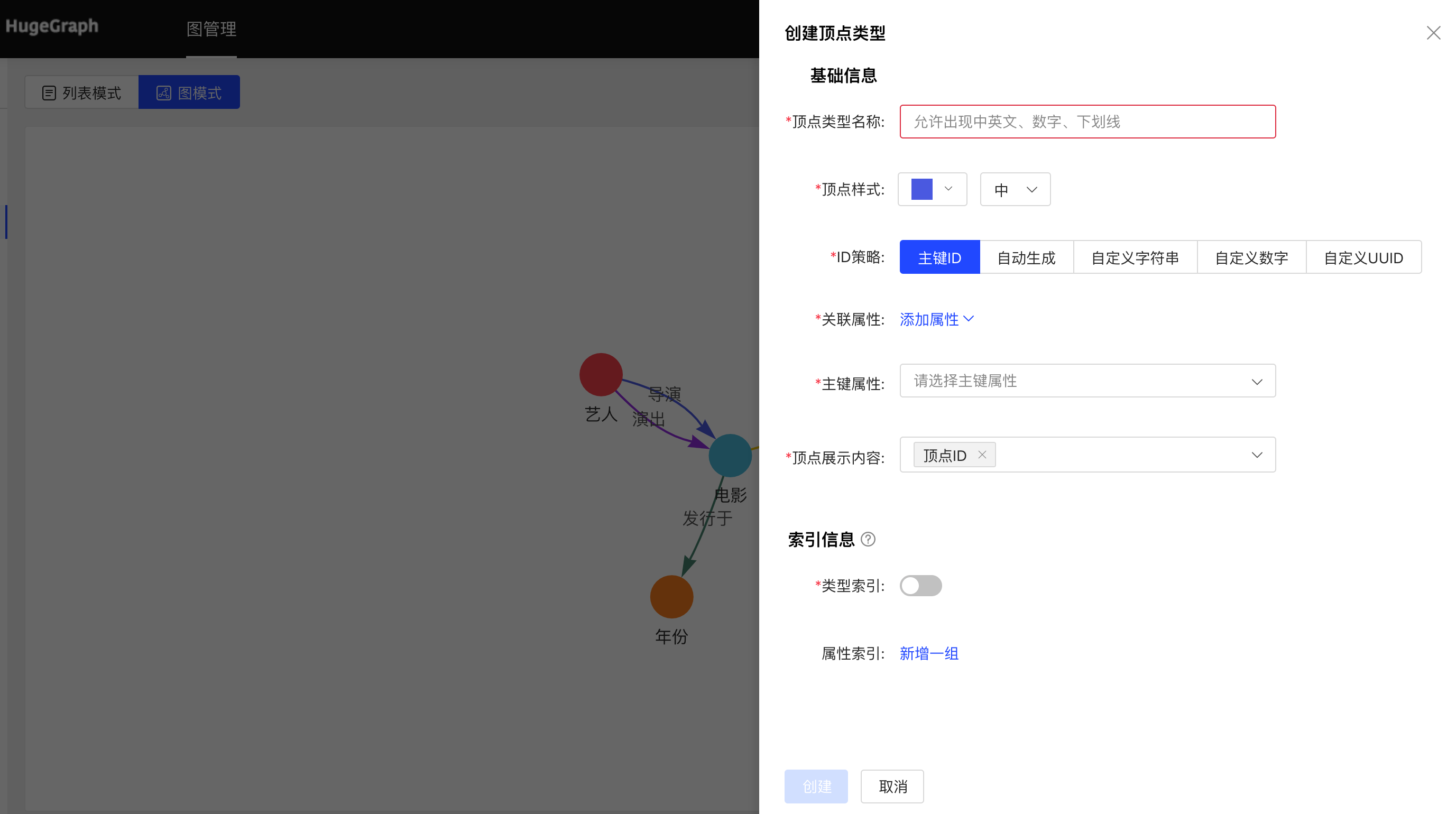
4.2.3.2 复用
- 顶点类型的复用,会将此类型关联的属性和属性索引一并复用。
- 复用功能使用方法类似属性的复用,见 3.2.2.2。
4.2.3.3 管理
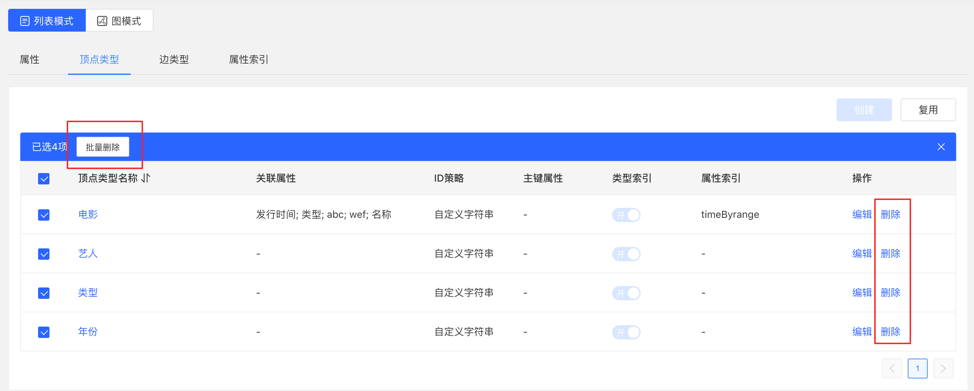
可进行编辑操作,顶点样式、关联类型、顶点展示内容、属性索引可编辑,其余不可编辑。
可进行单条删除或批量删除操作。
4.2.4 边类型
4.2.4.1 创建
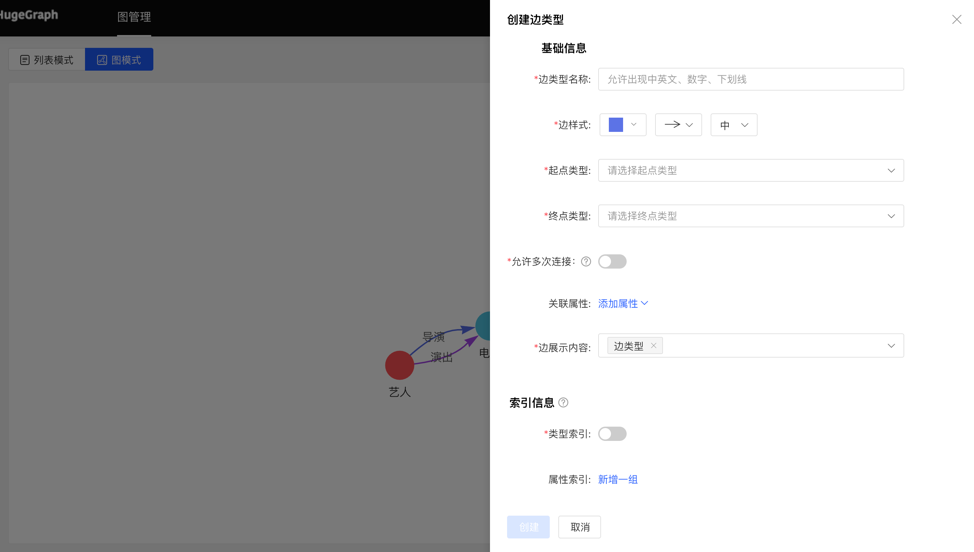
- 填写或选择边类型名称、起点类型、终点类型、关联属性、是否允许多次连接、边样式、查询结果中边下方展示的内容,以及索引的信息:包括是否创建类型索引,及属性索引的具体内容,完成边类型的创建。
列表模式:
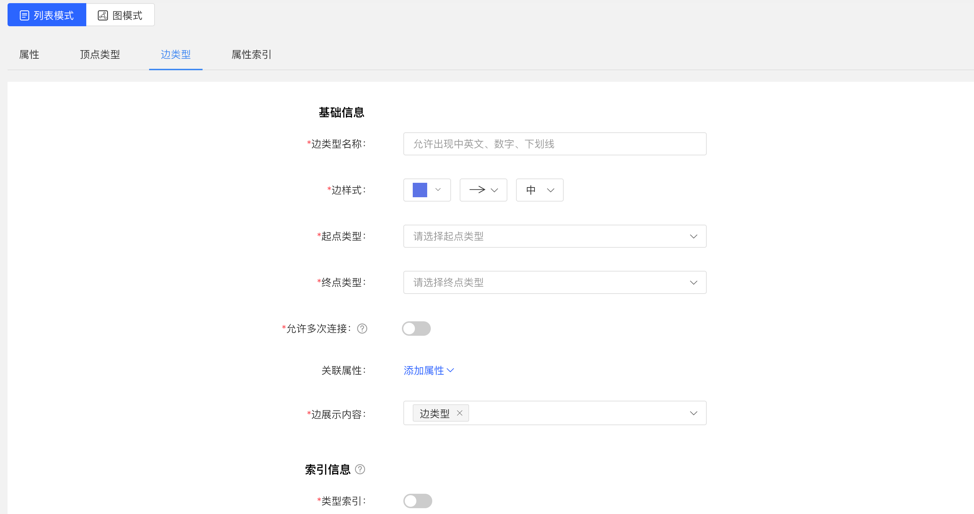
图模式:
4.2.4.2 复用
- 边类型的复用,会将此类型的起点类型、终点类型、关联的属性和属性索引一并复用。
- 复用功能使用方法类似属性的复用,见 3.2.2.2。
4.2.4.3 管理
- 可进行编辑操作,边样式、关联属性、边展示内容、属性索引可编辑,其余不可编辑,同顶点类型。
- 可进行单条删除或批量删除操作。
4.2.5 索引类型
展示顶点类型和边类型的顶点索引和边索引。
4.3 数据导入
注意:目前推荐使用 hugegraph-loader 进行正式数据导入,hubble 内置的导入用来做测试和简单上手
数据导入的使用流程如下:

4.3.1 模块入口
左侧导航处:

4.3.2 创建任务
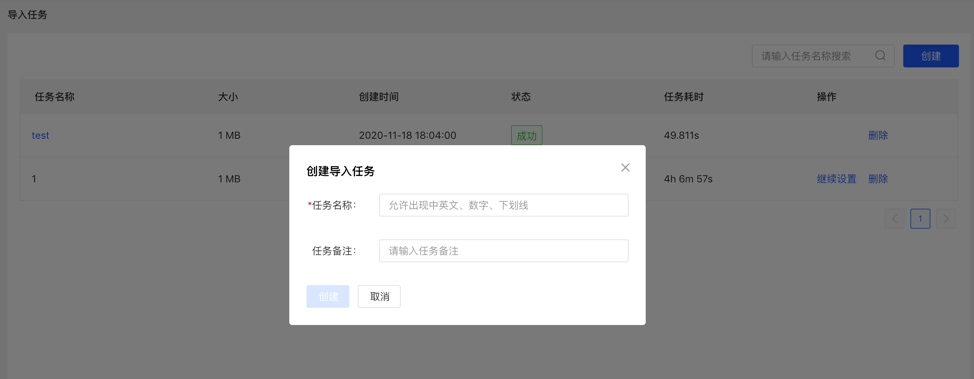
- 填写任务名称和备注(非必填),可以创建导入任务。
- 可创建多个导入任务,并行导入。
4.3.3 上传文件
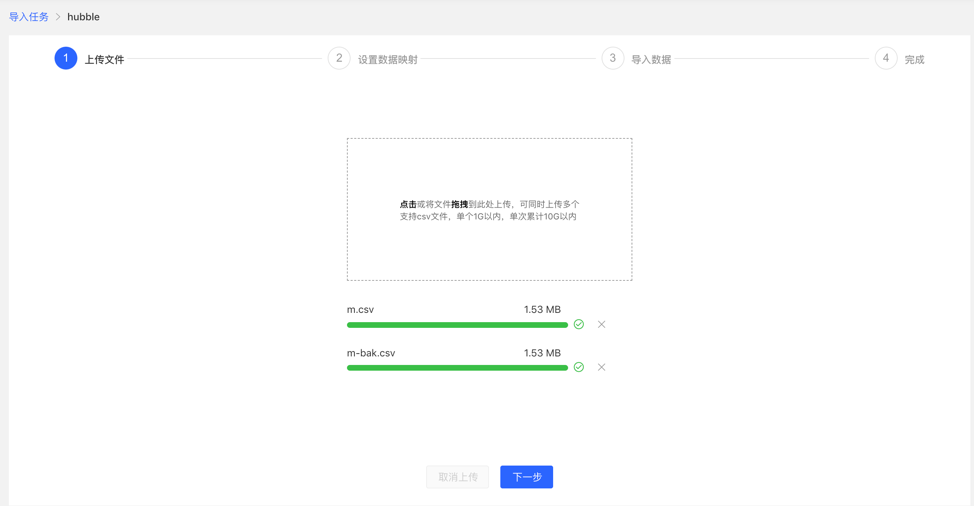
- 上传需要构图的文件,目前支持的格式为 CSV,后续会不断更新。
- 可同时上传多个文件。
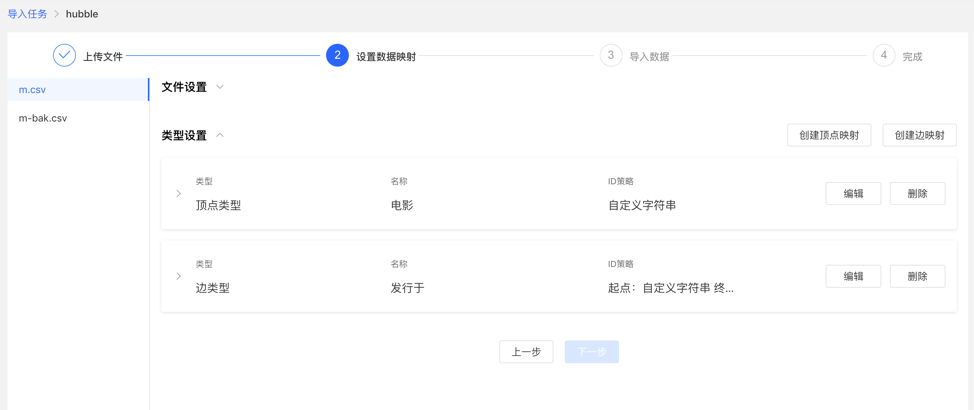
4.3.4 设置数据映射
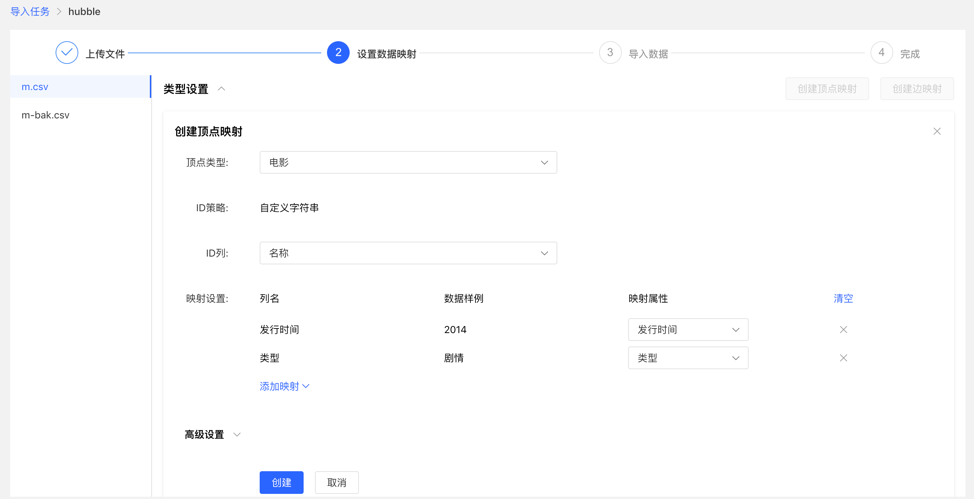
对上传的文件分别设置数据映射,包括文件设置和类型设置
文件设置:勾选或填写是否包含表头、分隔符、编码格式等文件本身的设置内容,均设置默认值,无需手动填写
类型设置:
顶点映射和边映射:
【顶点类型】 :选择顶点类型,并为其 ID 映射上传文件中列数据;
【边类型】:选择边类型,为其起点类型和终点类型的 ID 列映射上传文件的列数据;
映射设置:为选定的顶点类型的属性映射上传文件中的列数据,此处,若属性名称与文件的表头名称一致,可自动匹配映射属性,无需手动填选
完成设置后,显示设置列表,方可进行下一步操作,支持映射的新增、编辑、删除操作
设置映射的填写内容:
映射列表:
4.3.5 导入数据
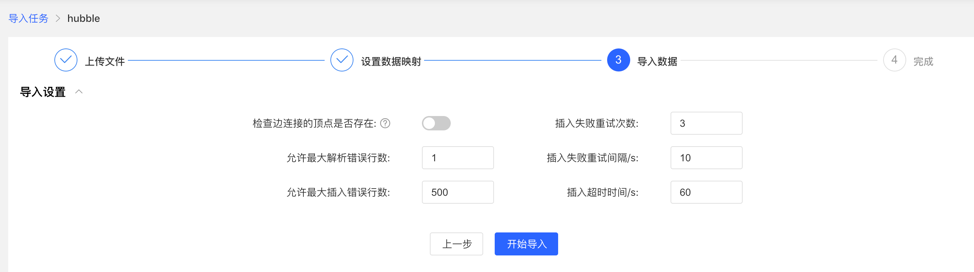
导入前需要填写导入设置参数,填写完成后,可开始向图库中导入数据
- 导入设置
- 导入设置参数项如下图所示,均设置默认值,无需手动填写
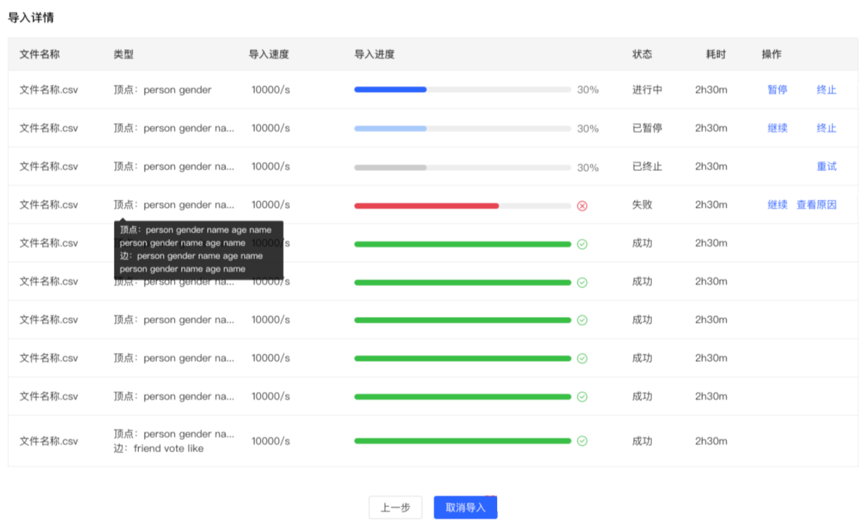
- 导入详情
- 点击开始导入,开始文件的导入任务
- 导入详情中提供每个上传文件设置的映射类型、导入速度、导入的进度、耗时以及当前任务的具体状态,并可对每个任务进行暂停、继续、停止等操作
- 若导入失败,可查看具体原因
4.4 数据分析
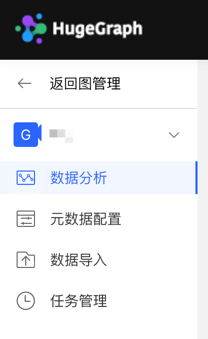
4.4.1 模块入口
左侧导航处:
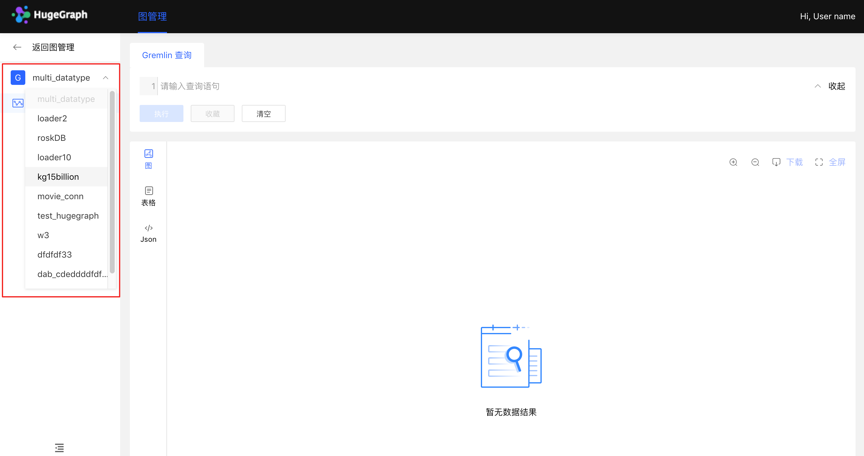
4.4.2 多图切换
通过左侧切换入口,灵活切换多图的操作空间
4.4.3 图分析与处理
HugeGraph 支持 Apache TinkerPop3 的图遍历查询语言 Gremlin,Gremlin 是一种通用的图数据库查询语言,通过输入 Gremlin 语句,点击执行,即可执行图数据的查询分析操作,并可实现顶点/边的创建及删除、顶点/边的属性修改等。
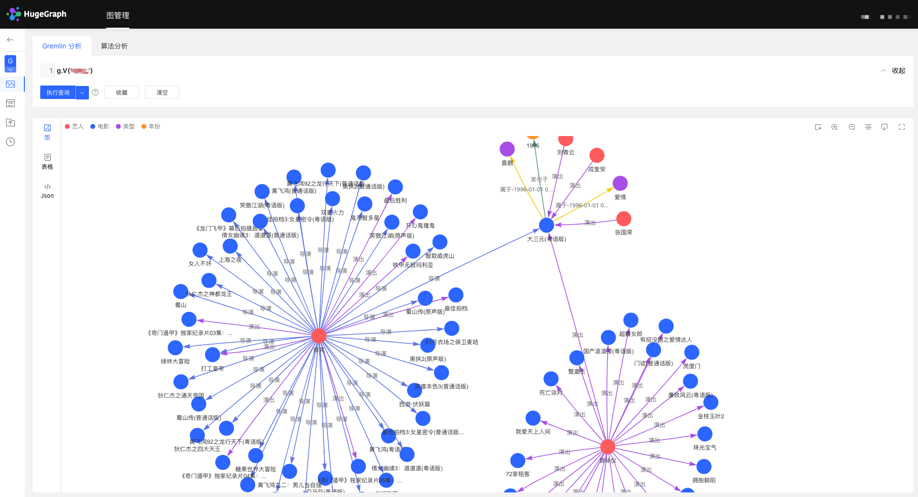
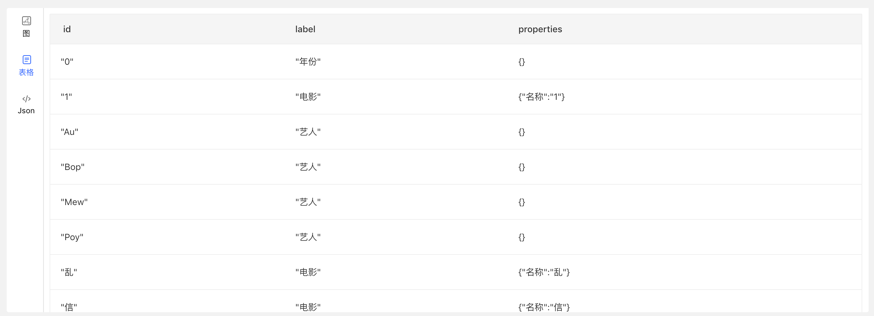
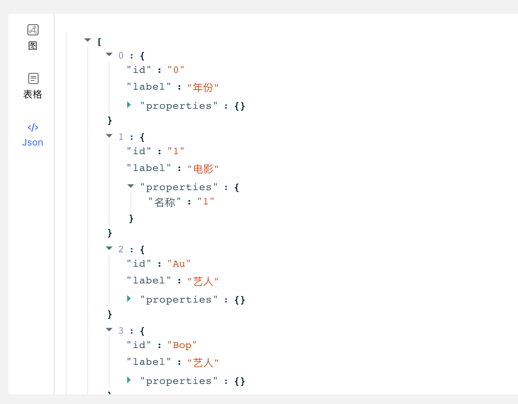
Gremlin 查询后,下方为图结果展示区域,提供 3 种图结果展示方式,分别为:【图模式】、【表格模式】、【Json 模式】。
⚠️ SEC 提醒:Hubble 允许在网页端直接输入并执行 Gremlin 原生查询语句,这赋予了使用者较高的操作权限。请避免将 Hubble 服务暴露在公网环境,建议在使用时确保图数据库服务端已开启 鉴权体系 (Auth) 并配合 IP 白名单进行严格的权限控制,防止未授权访问或恶意代码执行风险。
支持缩放、居中、全屏、导出等操作。
【图模式】
【表格模式】
【Json 模式】
4.4.4 数据详情
点击顶点/边实体,可查看顶点/边的数据详情,包括:顶点/边类型,顶点 ID,属性及对应值,拓展图的信息展示维度,提高易用性。
4.4.5 图结果的多维路径查询
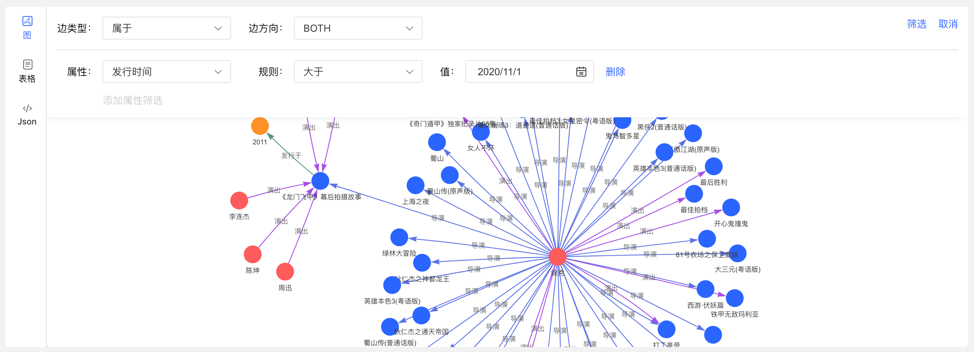
除了全局的查询外,可针对查询结果中的顶点进行深度定制化查询以及隐藏操作,实现图结果的定制化挖掘。
右击顶点,出现顶点的菜单入口,可进行展示、查询、隐藏等操作。
- 展开:点击后,展示与选中点关联的顶点。
- 查询:通过选择与选中点关联的边类型及边方向,在此条件下,再选择其属性及相应筛选规则,可实现定制化的路径展示。
- 隐藏:点击后,隐藏选中点及与之关联的边。
双击顶点,也可展示与选中点关联的顶点。
4.4.6 新增顶点/边
4.4.6.1 新增顶点
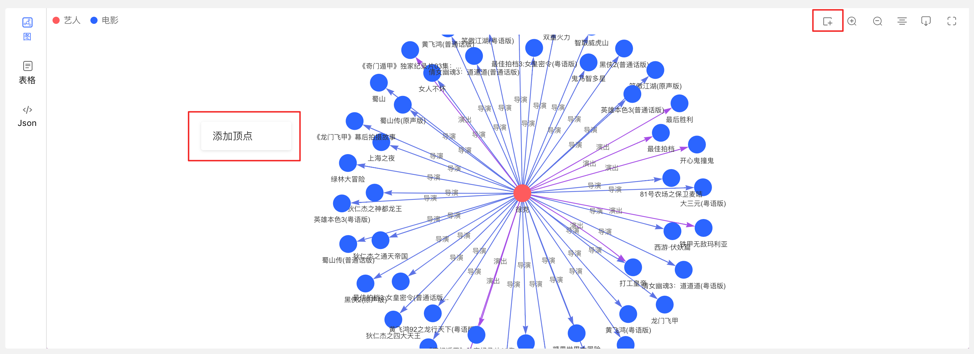
在图区可通过两个入口,动态新增顶点,如下:
- 点击图区面板,出现添加顶点入口
- 点击右上角的操作栏中的首个图标
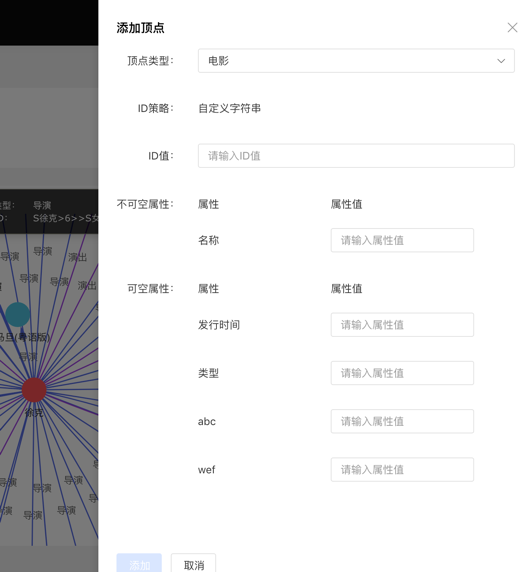
通过选择或填写顶点类型、ID 值、属性信息,完成顶点的增加。
入口如下:
添加顶点内容如下:
4.4.6.2 新增边
右击图结果中的顶点,可增加该点的出边或者入边。
4.4.7 执行记录与收藏的查询
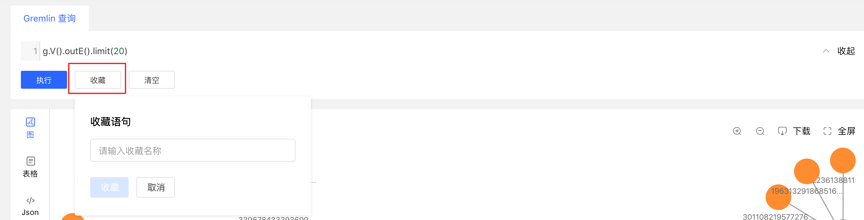
- 图区下方记载每次查询记录,包括:查询时间、执行类型、内容、状态、耗时、以及【收藏】和【加载】操作,实现图执行的全方位记录,有迹可循,并可对执行内容快速加载复用
- 提供语句的收藏功能,可对常用语句进行收藏操作,方便高频语句快速调用
4.5 任务管理
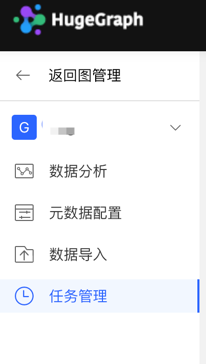
4.5.1 模块入口
左侧导航处:
4.5.2 任务管理
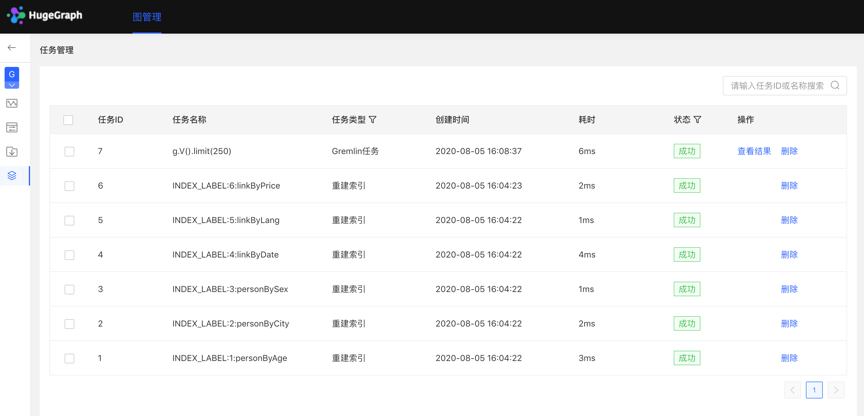
- 提供异步任务的统一的管理与结果查看,异步任务包括 4 类,分别为:
- gremlin:Gremlin 任务务
- algorithm:OLAP 算法任务务
- remove_schema:删除元数据
- rebuild_index:重建索引
- 列表显示当前图的异步任务信息,包括:任务 ID,任务名称,任务类型,创建时间,耗时,状态,操作,实现对异步任务的管理。
- 支持对任务类型和状态进行筛选
- 支持搜索任务 ID 和任务名称
- 可对异步任务进行删除或批量删除操作
4.5.3 Gremlin 异步任务
1.创建任务
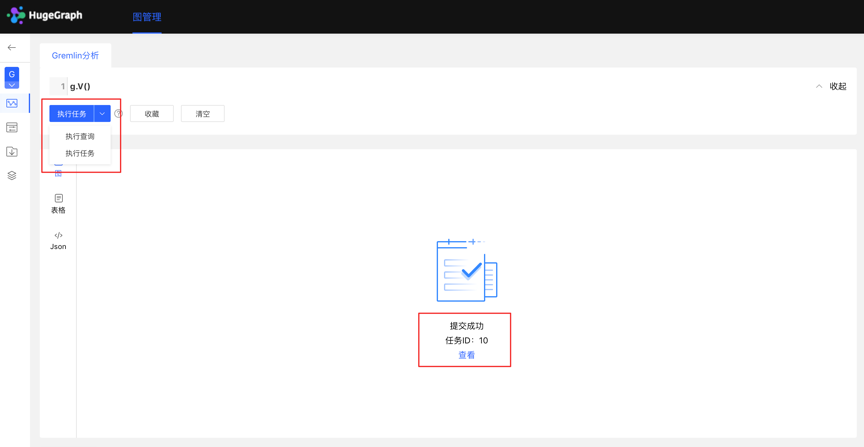
- 数据分析模块,目前支持两种 Gremlin 操作,Gremlin 查询和 Gremlin 任务;若用户切换到 Gremlin 任务,点击执行后,在异步任务中心会建立一条异步任务; 2.任务提交
- 任务提交成功后,图区部分返回提交结果和任务 ID 3.任务详情
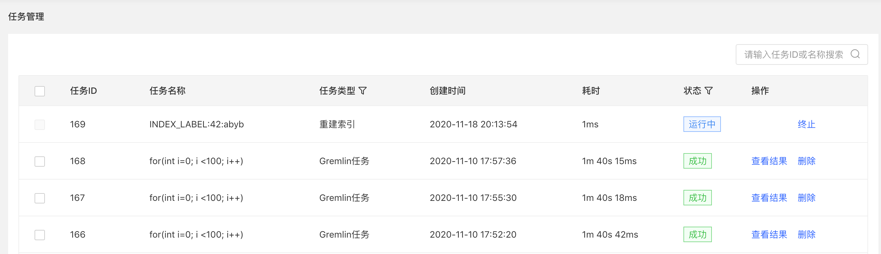
- 提供【查看】入口,可跳转到任务详情查看当前任务具体执行情况跳转到任务中心后,直接显示当前执行的任务行
点击查看入口,跳转到任务管理列表,如下:
4.查看结果
- 结果通过 json 形式展示
4.5.4 OLAP 算法任务
Hubble 上暂未提供可视化的 OLAP 算法执行,可调用 RESTful API 进行 OLAP 类算法任务,在任务管理中通过 ID 找到相应任务,查看进度与结果等。
4.5.5 删除元数据、重建索引
1.创建任务
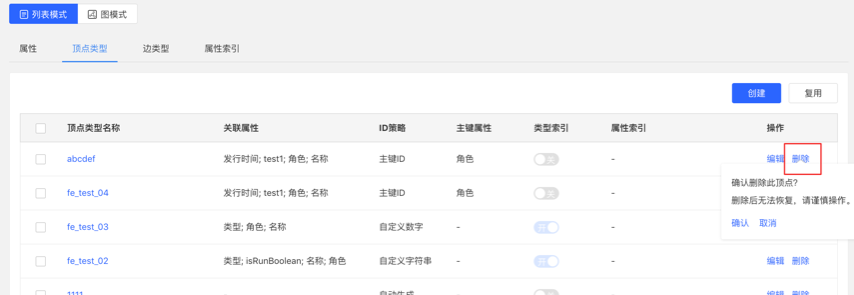
- 在元数据建模模块中,删除元数据时,可建立删除元数据的异步任务
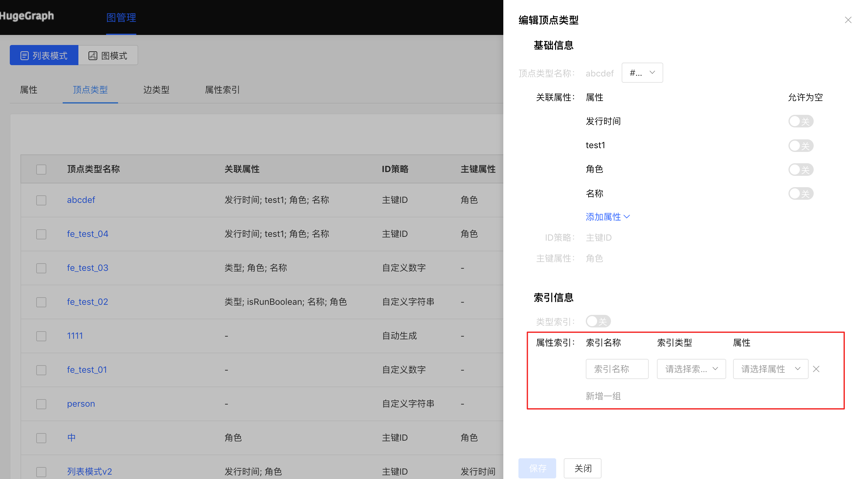
- 在编辑已有的顶点/边类型操作中,新增索引时,可建立创建索引的异步任务
2.任务详情
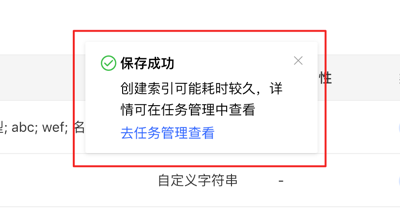
- 确认/保存后,可跳转到任务中心查看当前任务的详情
5 配置说明
HugeGraph-Hubble 可以通过 conf/hugegraph-hubble.properties 文件进行配置。
5.1 服务器配置
| 配置项 | 默认值 | 说明 |
|---|---|---|
hubble.host | 0.0.0.0 | Hubble 服务绑定的地址 |
hubble.port | 8088 | Hubble 服务监听的端口 |
5.2 Server 与 PD
| 配置项 | 默认值 | 说明 |
|---|---|---|
pd.enabled | false | 是否通过 PD 发现服务;单机 Server 保持为 false |
server.direct_url | http://127.0.0.1:8080 | pd.enabled=false 时连接的 Server 地址 |
pd.peers | 127.0.0.1:8686 | PD 节点地址 |
pd.server | 127.0.0.1:8620 | PD 服务地址 |
route.type | NODE_PORT | 服务路由方式,可选 NODE_PORT、DDS 或 BOTH |
5.3 Gremlin 查询限制
这些设置控制查询结果限制,防止内存问题:
| 配置项 | 默认值 | 说明 |
|---|---|---|
gremlin.suffix_limit | 250 | 查询后缀最大长度 |
gremlin.vertex_degree_limit | 100 | 显示的最大顶点度数 |
gremlin.edges_total_limit | 500 | 返回的最大边数 |
gremlin.batch_query_ids | 100 | ID 批量查询大小 |